Návod
Návod k Loudsmithu
Všechny funkce návrháře reprosoustav krok za krokem: co je na každé obrazovce, co mění každé pole a na co to má vliv.
Spustit aplikaci → Stáhnout PDF
Jak Loudsmith funguje
Loudsmith navrhuje reprosoustavu v pěti krocích, které na sebe navazují: Návrh a reproduktory → Konstrukce → Výhybka → Výkres a stavba → Nákup a rozpočet. Kromě nich má osm nástrojů v menu Nástroje. Když v kterémkoli kroku něco změníš, aplikace během zlomku sekundy přepočítá celý návrh: skříň, výhybku, výkres, kontroly i rozpočet. Během výpočtu svítí vpravo nahoře „Počítám…“.
- Všechno běží ve tvém prohlížeči. Návrh se po každé změně sám uloží do paměti prohlížeče, takže po zavření a otevření stránky zůstane rozpracovaný.
- Výpočty jsou předpověď z modelu (Thiele-Small, difrakce ozvučnice, model výhybky). Spolehlivě ukážou směr, ale hotovou bednu doporučujeme doladit podle měření. Měření ve formátech FRD a ZMA umí aplikace načíst a použít místo modelu.
- Součástky a reproduktory jsou z nabídky obchodu SoundImports, s cenami a stavem skladu. Vlastní reproduktory můžeš doplnit.
Pokud nevíš, kde začít, klikni nahoře na ✦ Průvodce návrhem. Odpovíš na pár otázek a průvodce nastaví zadání a najde vhodné reproduktory.
Rozhraní aplikace
Záhlaví a menu Projekt
- Název projektu
- Textové pole vedle loga (nejvýše 80 znaků). Používá se v názvech exportovaných souborů, v knihovně projektů a v objednávce. Prázdný název se vrátí na „Můj návrh“.
- ✦ Průvodce návrhem
- Otevře průvodce se 7 otázkami (viz Průvodce návrhem). Na úzké obrazovce je v menu Projekt.
- Projekt → Začít z předlohy
- Načte hotové zadání s reproduktory: Regálová 2pásmová, Regálová se zářičem, Sloupová 2pásmová, Sloupová 3pásmová, Needle (1pásmová TQWT s pevnými rozměry a korekční sítí) a Subwoofer. Předtím zruší většinu ručních nastavení (zámky konstrukce, typ skříně, pevné rozměry, polohy reproduktorů, výztuhy, ruční výhybku, nahraná měření).
- Projekt → Nový návrh
- Po potvrzení vrátí všechno na začátek (předloha Regálová 2pásmová). Zůstanou jen vlastní reproduktory, fotky reproduktorů a volba DPH. Neexportovaný návrh se ztratí.
- Projekt → Exportovat projekt
- Uloží soubor
.jsonse vším, i s měřeními, fotkami a plošným spojem. Je to nejlepší záloha návrhu. - Projekt → Importovat projekt
- Načte projekt Loudsmithu (nejvýše 8 MB). Ceny a sklad se berou z aktuálního katalogu, ne ze dne uložení. Pokud se soubor nedá načíst, rozpracovaný návrh zůstane beze změny.
- Projekt → Sdílet odkazem
- Zabalí návrh (bez měření a fotek) do odkazu a zkopíruje ho do schránky. Nic se neukládá na server. Kdo odkaz otevře, dostane otázku, zda nahradit svůj návrh.
- Projekt → Světlý / Tmavý režim
- Přepne barvy. Na výpočty nemá vliv.
- Jazyk
- Přepne texty do jednoho z 11 jazyků. Výpočty se nemění.
Pruh s výsledky
Pod záhlavím je na každé obrazovce souhrn aktuálního návrhu. Přepočítá se po každé změně.
- Konstrukce
- Zvolený typ skříně. Pokud sis ho nevybral sám, je to typ, který návrhář doporučil podle simulace. Mění se v kroku Konstrukce.
- Rozměry v × š × h
- Vnější rozměry skříně v mm. U samostatné skříňky pro výškový reproduktor je výška součtem obou.
- Objem
- Čistý vnitřní objem po odečtení reproduktorů, nátrubku a podobně. U otevřené ozvučnice „bez skříně“.
- F3
- Dolní hranice basů: frekvence, kde basy klesnou o 3 dB pod průměrnou úroveň. Platí ve volném prostoru se zvoleným umístěním. Klik („Basy v místnosti →“) otevře nástroj Místnost.
- Odchylka
- Největší odchylka odezvy v ose od průměru v pásmu 100 Hz až 16 kHz (u subwooferu 40 až 120 Hz). Čím méně, tím vyrovnanější zvuk.
- Citlivost
- Průměrná hlasitost hotové bedny při 2,83 V v 1 m (300 až 3000 Hz), už s výhybkou.
- Zmin
- Nejnižší impedance bedny. Pod 3,2 Ω může některý zesilovač trápit.
- Rozpočet
- Odhad ceny za nastavený počet reprosoustav (výchozí je pár): reproduktory, součástky výhybky, příslušenství, desky, lepidlo, doprava a rezerva. Znak „+“ znamená, že některá cena chybí. Nastavuje se v kroku Nákup a rozpočet.
- Kontroly
- Počet nesplněných (✕) a hraničních (▲) hi-fi kontrol. Klik otevře Kontrolu a porovnání.
Kroky a menu Nástroje
V prvním řádku je pět kroků návrhu. Kroky před aktuálním mají fajfku ✓, která ukazuje jen postup, ne ověření. Pod každou obrazovkou je lišta „← předchozí krok · Krok X z 5 · další krok →“. Některé kroky jsou rozdělené na podzáložky (například Schéma, Odezva, Měření…). Aplikace si pamatuje, kterou jsi měl otevřenou naposledy.
Tlačítko ☰ Nástroje otevírá: Kontrola a porovnání, Místnost, Simulace zvuku, Knihovna projektů, Kalkulačky, Ekvalizér (DSP), Výpočet hornu a Článek a PDF. Každý nástroj má v tomto návodu vlastní kapitolu.
Krok 1: Návrh a reproduktory
Tady zadáš, jakou reprosoustavu chceš, a vybereš reproduktory. Nahoře je karta s náhledem návrhu, vlevo karta Zadání a vpravo karty pro výběr basového, středového a výškového reproduktoru.
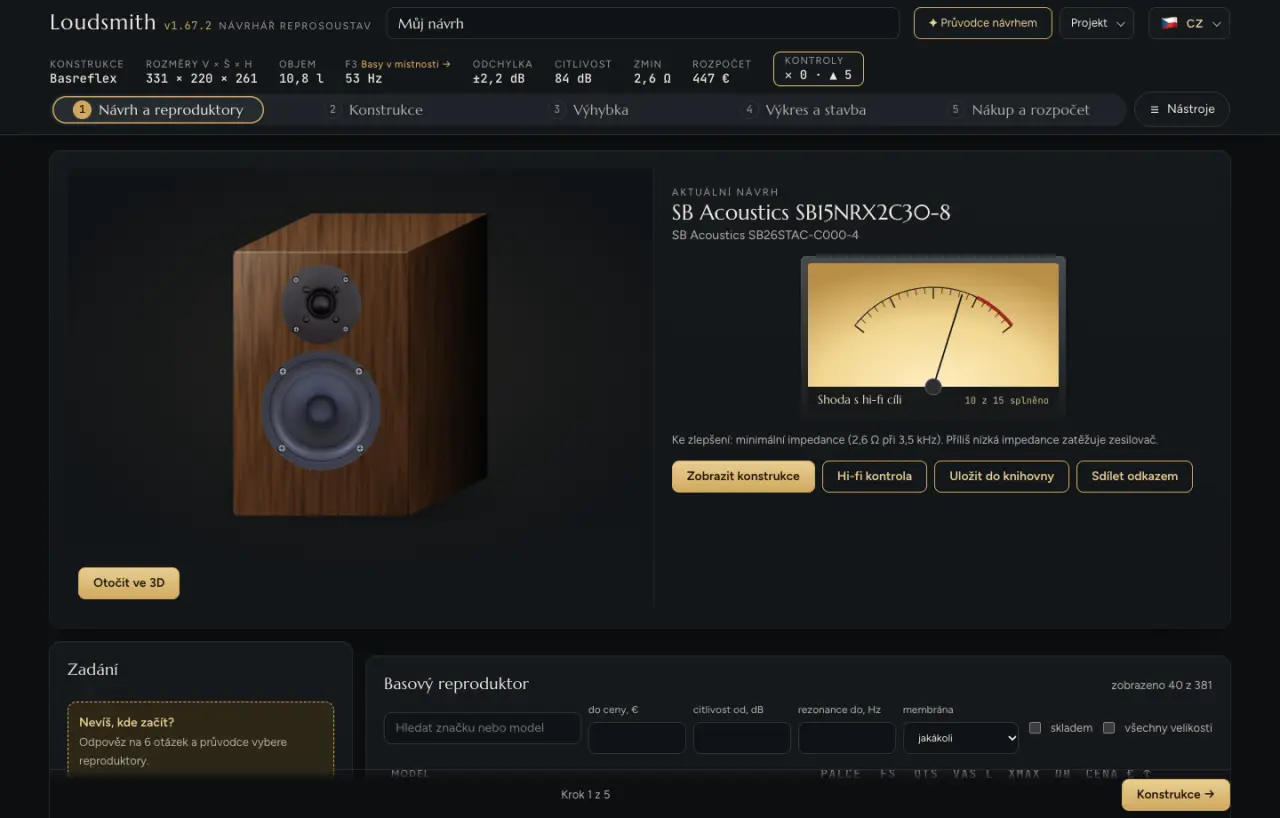
Karta s náhledem návrhu
- Náhled bedny
- Obrázek skříně podle rozměrů, povrchu a fotek reproduktorů. Otočit ve 3D načte 3D model: tažením ho otáčíš, kolečkem nebo dvěma prsty přibližuješ, tlačítka Zepředu, Z boku, Zezadu a Shora ho natočí.
- Shoda s hi-fi cíli
- Ručkový ukazatel: kolik kontrol je splněno (například „14 z 17“). Pod ním je věta s největším problémem a radou, jak ho řešit.
- Zobrazit konstrukce / Hi-fi kontrola
- Skok do kroku Konstrukce nebo do nástroje Kontrola a porovnání.
- Uložit do knihovny
- Uloží návrh (bez fotek) do „Moje projekty“ v Knihovně projektů, v tomto prohlížeči, nejvýše 60 projektů. Projekt se stejným názvem se po dotazu přepíše.
- Sdílet odkazem
- Totéž jako v menu Projekt.
Karta Zadání
- Typ reprosoustavy
- Regálová, Sloupová nebo Subwoofer. Určuje, jak velké basáky se nabízejí, cíl F3 v kontrolách (60 / 45 / 32 Hz), tvar skříně (sloupová je vyšší a štíhlejší) a které konstrukce se počítají (ML-TL jen u sloupové). Změna nastaví výchozí největší objem, cílovou hlasitost a výkon zesilovače a zruší ručně zvolenou konstrukci i ruční výhybku. Subwoofer nemá výškový ani středový reproduktor ani pasivní výhybku.
- Počet pásem
- 1pásmová (širokopásmový reproduktor), 2pásmová nebo 3pásmová. Určuje, jaká výhybka se navrhne a které karty reproduktorů vidíš. U 1pásmové je výhybka jen korekční článek, u 3pásmové přibude středový reproduktor, který se vybere automaticky. Změna zruší ruční výhybku a zvolenou konstrukci.
- Basáky v jedné bedně
- 1 až 4 stejné basáky. Návrhář je počítá jako jeden větší reproduktor: víc basáků potřebuje větší objem, dá víc hlasitosti a změní impedanci. Basáky se na přední desce umisťují pod sebe.
- Zapojení basáků
- Jen při 2 a více basácích. Paralelně: impedance klesne (2 × 8 Ω = 4 Ω) a citlivost stoupne. Sériově: impedance stoupne a citlivost zůstane. Ovlivní výhybku a kontrolu minimální impedance.
- Největší čistý objem
- Horní hranice objemu, ve které návrhář hledá skříně všech typů (regálová do 30 l, sloupová do 120 l, subwoofer do 150 l). Větší objem dovolí hlubší bas, ale větší bednu. Ovlivní i největší délku nátrubku a pořadí nejlepších reproduktorů.
- Priorita
- Posuvník od „hluboký bas“ po „co nejmenší bedna“. Čím víc doprava, tím víc návrhář upřednostní menší objem před nižším F3. Mění navržený objem a ladění všech konstrukcí, doporučený typ i rozměry.
- Cílová hlasitost, dB na 1 m
- Jak nahlas chceš poslouchat (80 až 125 dB). Podle ní se hodnotí kontroly Maximální hlasitost a Výkonová rezerva výškového reproduktoru a navrhuje se velikost nátrubku.
- Výkon zesilovače, W
- Omezuje maximální hlasitost v simulaci (vedle výchylky reproduktoru a rychlosti vzduchu v nátrubku). Pokud je ve Výhybce zapnutá aktivní výhybka s modulem Hypex, použije se výkon modulu a toto pole se ignoruje.
- Cílová citlivost reprosoustavy (0 = libovolná)
- Pokud zadáš číslo, přibude kontrola „Citlivost reprosoustavy“ a při hledání reproduktorů se upřednostní ty, se kterými bedna dosáhne této citlivosti. Od 90 dB se cíl minimální impedance zvýší na 6 Ω, aby bedna hrála i s elektronkovým zesilovačem.
- Umístění
- Volně v místnosti / asi 50 cm od stěny / u stěny / v rohu nebo v regálu. Dělá dvě věci: do simulace přidá zesílení basů od stěn (0 až 5 dB) a nastaví, jak velkou kompenzaci ozvučnice (baffle step) navrhne výhybka (4,5 až 1 dB). Mění tedy F3, odezvu i hodnoty součástek výhybky.
- Přísnější hi-end cíle
- Mění jen hodnocení, ne návrh: cíl F3 se sníží na 85 % a cíl vyrovnanosti odezvy z ±3 dB na ±2 dB.
- Najdi nejlepší reproduktory pro toto zadání
- Porovná basáky skladem: pro každý navrhne skříň do největšího objemu a seřadí je podle F3, vyrovnanosti, velikosti a ceny. Výsledkem je tabulka „Nejlepší reproduktory pro zadání“ (8 nejlepších se skříní, objemem, F3, odhadem citlivosti a cenou). Klik na řádek nastaví basák a přepočítá návrh. Typ skříně se sám nepřepne.
- Zadat vlastní reproduktor
- Otevře okno pro vlastní reproduktor (viz níže).
Změna typu reprosoustavy nebo počtu pásem vrátí výhybku na automatický návrh. Pokud jsi měl ve Výhybce ručně zadané hodnoty, exportuj si projekt předtím.
Výběr basového, středového a výškového reproduktoru
Karta basového reproduktoru (u 1pásmové Širokopásmový, u subwooferu Subwooferový) má tabulku reproduktorů z katalogu. Filtry mění jen seznam, ne návrh:
- Hledat značku nebo model
- Hledá v názvu a ignoruje filtr velikosti, takže najde i jiné velikosti.
- do ceny, € / citlivost od, dB / rezonance do, Hz
- Omezí seznam podle ceny za kus, citlivosti a rezonanční frekvence Fs.
- membrána
- Papír, kov, plast nebo vlákno a kompozit. Reproduktory bez uvedeného materiálu se skryjí.
- skladem / všechny velikosti
- Jen reproduktory skladem. „Všechny velikosti“ vypne výběr podle typu reprosoustavy.
Sloupce tabulky: Palce, Fs (rezonance), Qts, Vas (ekvivalentní objem), Xmax (výchylka), dB (citlivost), Cena a odkaz do obchodu. Klik na záhlaví sloupce řadí. Pod názvem je rychlý odhad úlohy reproduktoru a vhodného objemu uzavřené a basreflexové skříně. Štítek „▲ podezřelé údaje“ znamená, že si parametry v katalogu odporují. Klik na řádek nastaví reproduktor a přepočítá skříň, výhybku, kontroly i rozpočet. Ručně zadaná výhybka zůstane, ale označí se jako neaktuální.
Řádky „▲ doplnit údaje“ jsou reproduktory bez úplných parametrů. Klik otevře okno, kde údaje doplníš.
Středový reproduktor (jen u 3pásmové) a Výškový reproduktor jsou seřazené podle toho, jak se hodí ke zvolenému basáku: citlivost (výškový má být aspoň tak citlivý jako basák), nejnižší možné dělení, vlnovod, výkon, cena a sklad. U každého je zdůvodnění. Filtry: hledání, citlivost od, rezonance do, u výškového druh (kalota, páskový či AMT, kompresní) a s vlnovodem, u středového membrána. Klik vybere reproduktor a přepočítá výhybku.
Průvodce návrhem
Sedm otázek: kde budou reprosoustavy hrát, kolik basů chceš, jak nahlas posloucháš, jaký máš zesilovač, jak velká může být bedna, kde bude stát a jak náročná může být stavba. Otázky, které tvoje odpovědi vylučují, se přeskočí. Po Najít reproduktory průvodce načte čistou předlohu, nastaví zadání podle odpovědí a sám spustí hledání nejlepších reproduktorů. Pozor: předchozí ruční nastavení se tím zruší.
Vlastní reproduktor
Pokud reproduktor není v katalogu, zadej ho sám. Vyber typ (basový nebo širokopásmový, středový, výškový, pasivní zářič). Do pole Vložit text z katalogového listu můžeš vložit text z datasheetu nebo z obchodu. Vyplnit z textu najde parametry a přepočítá jednotky, nalezená pole se zvýrazní. Povinná pole jsou označená hvězdičkou: u basového Fs, Qms, Qes, Vas, Re a Sd, u výškového Fs, Re, impedance a citlivost, u zářiče Fs, Mms nebo Cms, Sd a Xmax. Přidat a použít uloží reproduktor do projektu a hned ho použije. Chybějící údaje návrhář odhadne a v kontrolách upozorní na „Úplnost údajů reproduktoru“. Vlastní reproduktory zůstanou i po „Nový návrh“ a jdou do exportu projektu.
Krok 2: Konstrukce
Tady vybereš typ skříně, nastavíš její objem, nátrubek nebo zářič a můžeš zadat vnější rozměry. Krok má podzáložky Návrhy, Rozměry, Odezva, Hlasitost a výchylka a Impedance. Materiál desek, tloušťky, povrch a výztuhy jsou až v kroku Výkres a stavba.
Ruční nastavení skříně se pamatují zvlášť pro každý typ, takže se při přepínání typů neztratí. Změna basáku, typu reprosoustavy nebo počtu pásem v kroku 1 je však vymaže.
Návrhy: typy skříní
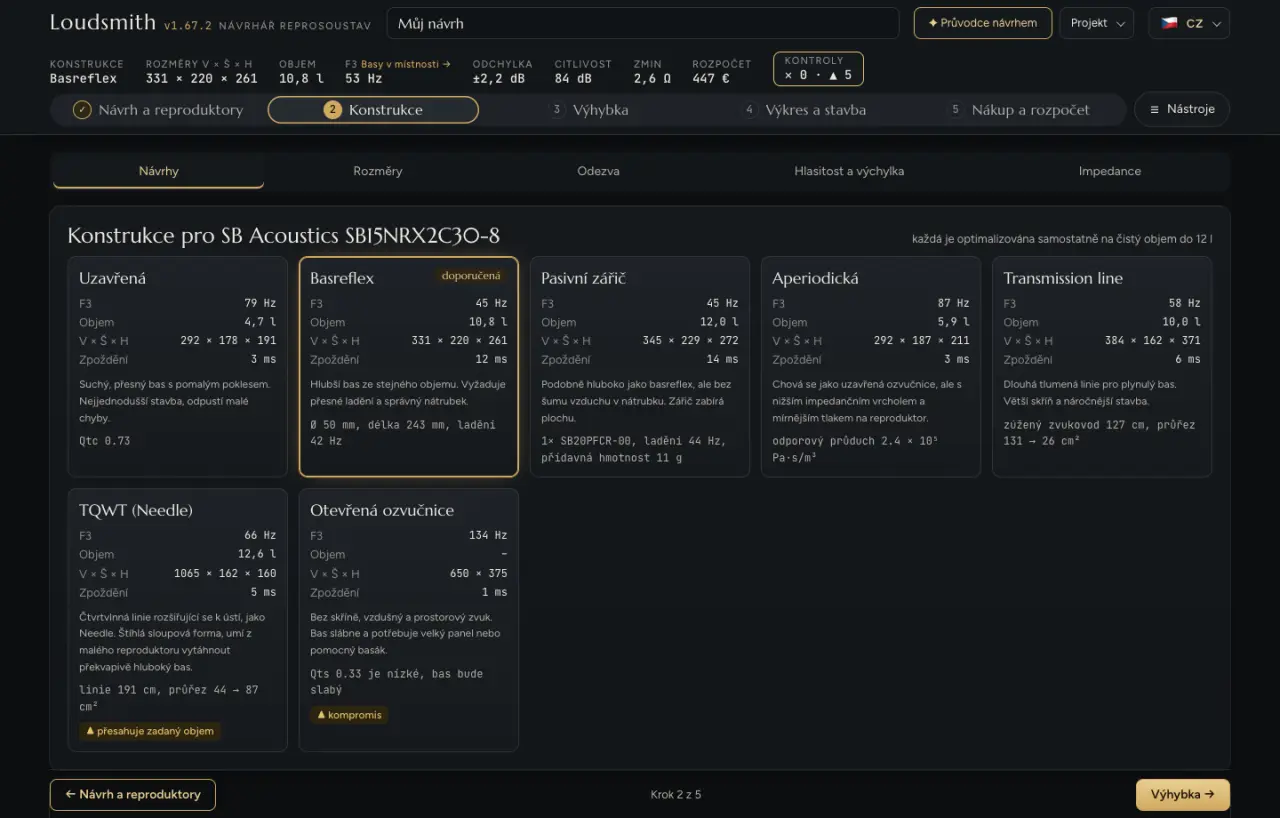
Karta Konstrukce pro … má dlaždici pro každý typ skříně, který se dá pro zvolený basák navrhnout: Uzavřená, Basreflex, Pasivní zářič, Aperiodická, Transmission line, TQWT (Needle), ML-TL a Otevřená ozvučnice. Každý typ je optimalizovaný samostatně na objem do největšího objemu z kroku 1. Pasivní zářič se ukáže jen tehdy, když katalog má vhodný zářič skladem. ML-TL se ukáže jen u sloupové bedny.
- Klik na dlaždici
- Zvolí typ skříně. Změní všechno další: rozměry, grafy, automatickou výhybku, výkres, seznam dílů, nákup (nátrubek, zářič) i kontroly.
- Údaje na dlaždici
- F3 (dolní hranice basů samotného basáku ve skříni), objem, rozměry v × š × h a zpoždění basů v ms. Nižší F3 znamená hlubší bas, nižší zpoždění „rychlejší“ bas. Pod tím je krátký popis typu a technická poznámka, například Qtc, rozměry nátrubku, ladění nebo délka linie.
- Štítek „doporučená“
- Typ s nejlepším skóre: odměňuje nízké F3 a trestá převýšení, propady, velké zpoždění a velký objem, podle priority z kroku 1.
- Štítek „▲ přesahuje zadaný objem“
- Skříň vyšla o více než 3 % větší než největší objem.
- Štítek „▲ kompromis“
- Typ nesplnil vlastní kritérium, například uzavřená má Qtc nad 1,0, nátrubek se nevejde nebo vzduch v něm proudí rychleji než 17 m/s, nebo má basák pro otevřenou ozvučnici příliš nízké Qts.
Poznámka o nátrubku na dlaždici je z prvního návrhu. Když se nátrubek přizpůsobí skutečné hloubce skříně, může mít v nastavení typu jiný průměr. Platí údaj v nastavení.
Nastavení zvoleného typu
Pod dlaždicemi je karta s názvem zvoleného typu. Štítek automaticky znamená, že hodnoty určil návrhář. Po první ruční změně se objeví tlačítko Automaticky, které vrátí všechny hodnoty typu na návrh. Pozor: po první ruční změně se u basreflexu, zářiče a ML-TL zafixují i objem a nátrubek nebo zářič. Změna největšího objemu v kroku 1 je pak už neposune, dokud nestiskneš Automaticky.
- Čistý objem
- Vnitřní vzduch bez desek, výztuh a reproduktorů. Mění rozměry skříně, celý bas (F3, odezvu, impedanci, výchylku, maximální hlasitost), u basreflexu délku nátrubku a u zářiče přídavnou hmotnost. Není u Transmission line, TQWT a otevřené ozvučnice.
- Tlumení skříně
- Od „Bez tlumení“ po „Celá skříň vyplněná hustou pěnou“. Tlumicí materiál akusticky zvětší skříň o 0 až 35 %. U uzavřené a aperiodické tím klesne Qtc i F3. U basreflexu s automatickou délkou nátrubku ladění zůstane a nátrubek se zkrátí, ladění klesne jen při ručně zadané délce nátrubku. U zářiče se přepočítá přídavná hmotnost. V nákupním seznamu je tlumicí materiál vždy jedna stejná položka.
Uzavřená: ukazuje Qtc. Pro čistý bas je ideál 0,6 až 0,8.
Basreflex:
- Ladění (25 až 100 Hz)
- Rezonance skříně s nátrubkem. Nižší ladění dá hlubší bas, ale delší nátrubek a větší výchylku pod laděním. Pokud zadáš délku nátrubku, ladění se vypočítá z ní a posuvník se ignoruje.
- Průměr nátrubku, mm a Počet nátrubků
- Větší plocha nátrubku znamená menší rychlost vzduchu, tedy méně šumu a vyšší maximální hlasitost, ale delší nátrubek. Ovlivní, zda se nátrubek vejde, a výběr nátrubku z obchodu.
- Konce nátrubku
- Rovná trubka nebo rozšířené konce. Nátrubek s rozšířenými konci vyjde pro stejné ladění kratší.
- Tvar nátrubku
- Rovný nebo s kolenem 90°. Mění výkres, kontrolu místa pro ústí a výběr nátrubku v obchodě. Akustický výpočet se nemění.
- Otvor pro nátrubek, mm (0 = podle průměru)
- Jen průměr otvoru na výkresu. Výpočet nemění.
- Délka nátrubku, mm (0 = podle ladění)
- Když zadáš délku, je pevná a ladění se vypočítá z ní.
Pod nátrubkem je délka trubky, ladění a vlastní rezonance nátrubku, která má být daleko od dělicí frekvence (kontrola „Rezonance nátrubku“). Pokud obchod takový nátrubek neprodává, aplikace napíše, jaký nejbližší prodává a jaké ladění s ním vyjde.
Pasivní zářič: Ladění přepočítá přídavnou hmotnost (závaží) zářiče. Zářič vybere model z katalogu, který mění simulaci, limit hlasitosti, výkres a cenu. Počet zářičů je 1 nebo 2 (dva se dávají na bočnice). Pod výběrem je přídavná hmotnost na každý zářič. Zářič má přemístit aspoň 1,5krát víc vzduchu než basák (kontrola „Objem zářiče“).
Aperiodická: jen objem a tlumení. Odpor průduchu volí návrhář.
ML-TL (jen sloupová): objem (mění průřez linie), průměr, počet a délka nátrubku a Tlumení linie (víc znamená hladší bas, méně výraznější rezonance). Délka linie je vnitřní výška skříně, takže ji měníš výškou skříně.
Transmission line: Délka linie (hlavní parametr ladění), Průřez na uzavřeném konci, Zúžení (1 = rovná linie), Poloha reproduktoru od uzavřeného konce a Tlumení. Objem se vypočítá z délky a průřezu.
TQWT (Needle): délka linie, průřezy na uzavřeném konci a na konci, poloha reproduktoru, plocha ústí a tlumení. Pod nimi je vlastní ladění a objem. Tlačítko Geometrie Needle ADW nahraje rozměry linie podle předlohy Needle a zároveň nastaví desky a vnější rozměry 160 × 950 × 196 mm, takže změní i výkres.
Otevřená ozvučnice: Dráha kolem panelu (0,15 až 1 m). Podle ní se určí velikost panelu, pokud nejsou zadané rozměry. Delší dráha znamená víc basů. Pokud zadáš šířku i výšku, posuvník prakticky nic nemění.
Rozměry
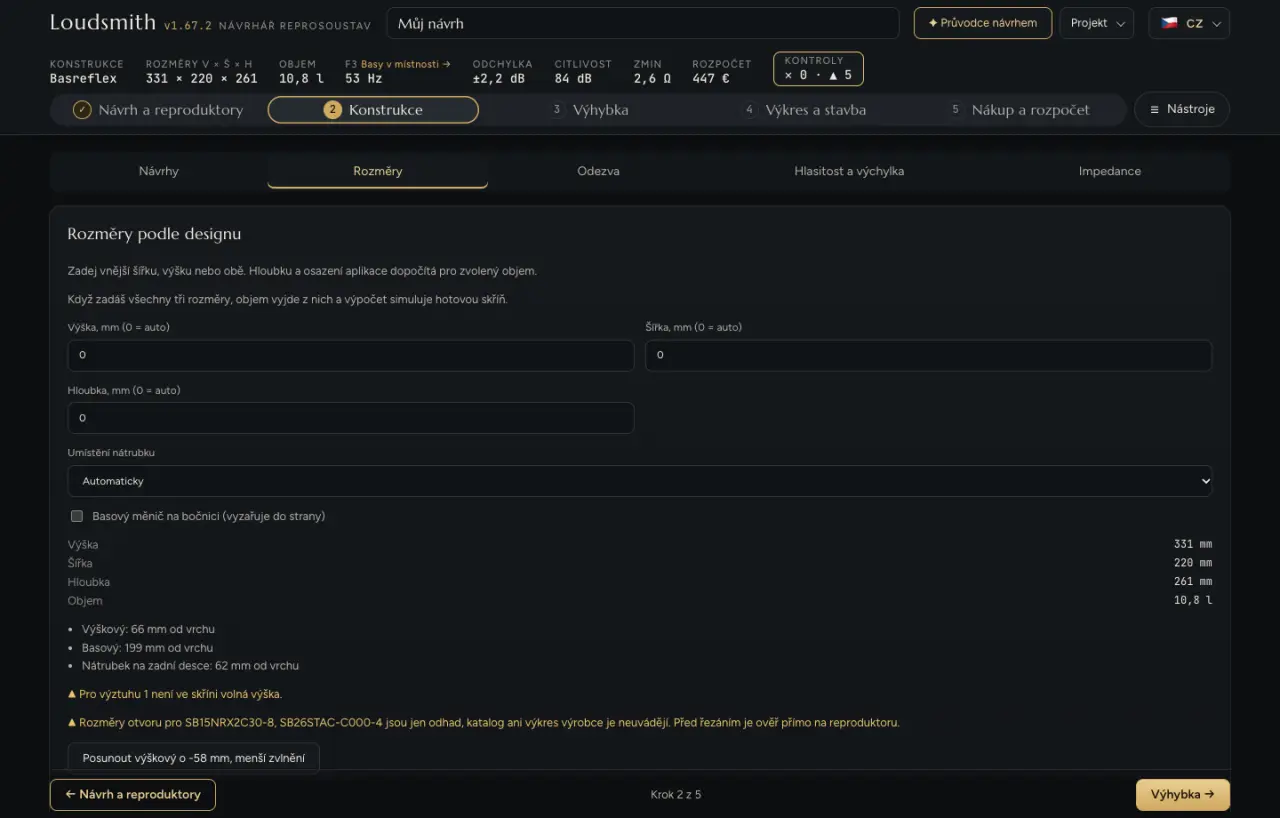
Karta Rozměry podle designu. Zadej vnější výšku, šířku nebo obě a hloubku aplikace dopočítá pro zvolený objem. Stejná pole jsou i v kroku Výkres a stavba.
- Výška, Šířka, Hloubka, mm (0 = auto)
- Pevný rozměr se zachová, volné se dopočítají. Když zadáš všechny tři, objem vyjde z nich a výpočet simuluje skutečnou skříň. U basreflexu se pak přepočítá nátrubek, u zářiče závaží. Pokud se objem nedá dodržet, například kvůli minimální hloubce reproduktoru, aplikace to napíše. U ML-TL výška určuje délku linie, u TQWT se z výšky odvodí délka linie. Hloubka se nezadává u otevřené ozvučnice, TQWT a Transmission line.
- Umístění nátrubku
- Basreflex a ML-TL: Automaticky, zadní deska, přední deska, nebo bočnice (po jednom nátrubku na každé straně). Automaticky dá nátrubek dopředu u ML-TL a u bedny u stěny nebo v rohu, jinak dozadu. Pokud se nátrubek nevejde, přesune se dozadu s upozorněním. Mění výkres, ne zvuk.
- Basový měnič na bočnici (vyzařuje do strany)
- Basák půjde na pravou bočnici, skříň vyjde užší a hlubší. Simulace ho počítá jako vyzařující do strany. Aplikace zkontroluje, zda se vejde a zda magnet nenarazí do protější stěny.
- Umístění zářiče
- Automaticky, zadní deska nebo boční stěna. Mění jen výkres.
Pod poli je souhrn rozměrů (zámek 🔒 znamená ručně zadaný rozměr), seznam poloh reproduktorů a nátrubku v mm od vrchu skříně a upozornění k rozložení: ✕ znamená chybu (něco se nevejde), ▲ upozornění. Pokud by posun výškového reproduktoru mimo střed znatelně vyhladil odezvu, objeví se tlačítko Posunout výškový o X mm. V páru je třeba bedny zrcadlit.
Odezva, Hlasitost a výchylka, Impedance
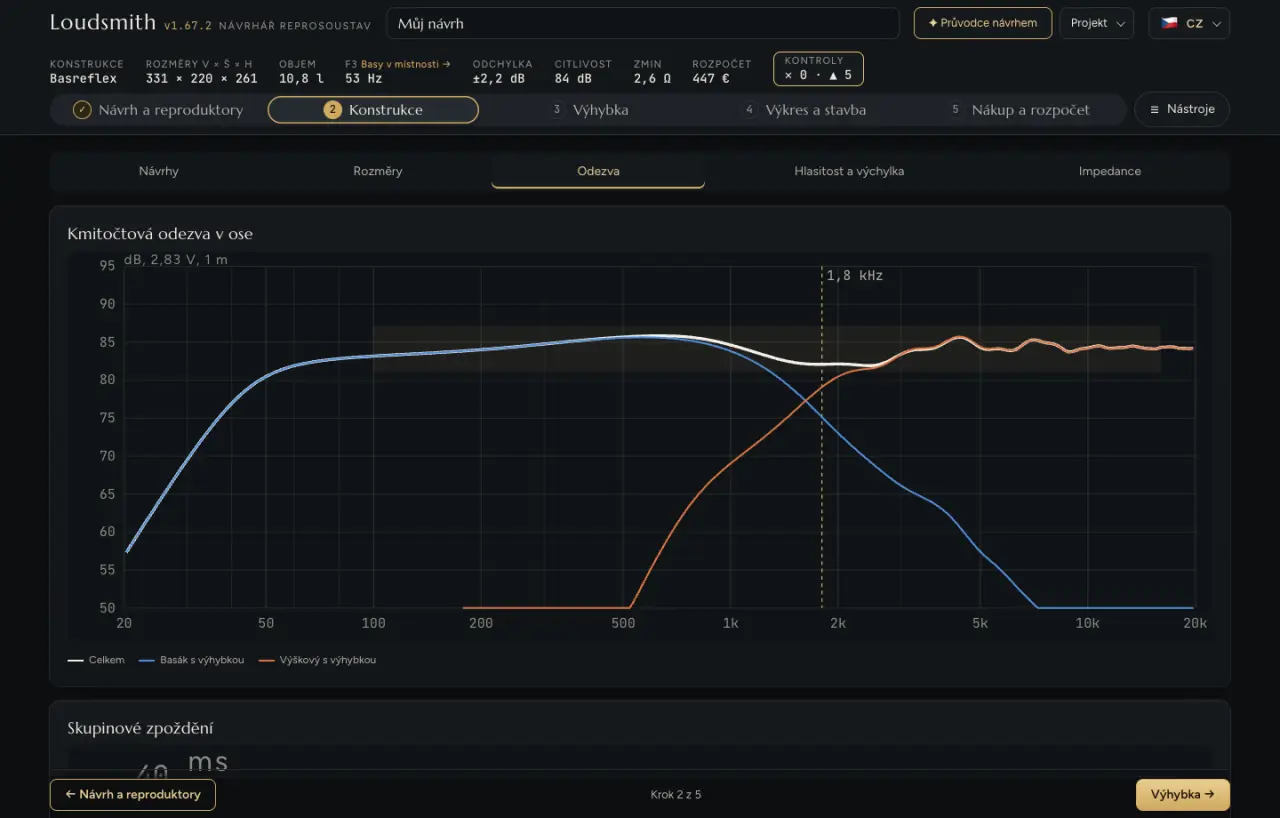
- Kmitočtová odezva v ose
- Hlasitost v dB při 2,83 V v 1 m od 20 Hz do 20 kHz. Křivka Celkem je celá bedna, dále basák, střed a výškový s výhybkou. Svislá čára je dělicí frekvence. Světlý pás je tolerance ±3 dB (při přísných cílech ±2 dB). Čím víc je křivka Celkem v pásu, tím vyrovnanější bedna. Kde křivka vlevo klesá, tam končí bas. Zahrnuje skříň, výhybku, difrakci ozvučnice a vliv umístění.
- Skupinové zpoždění
- O kolik „se opožďuje“ bas za vyššími tóny (15 až 500 Hz). Do 20 ms je to dobré, nad 30 ms je bas znatelně pomalejší. Basreflex, zářič a linie mají víc než uzavřená.
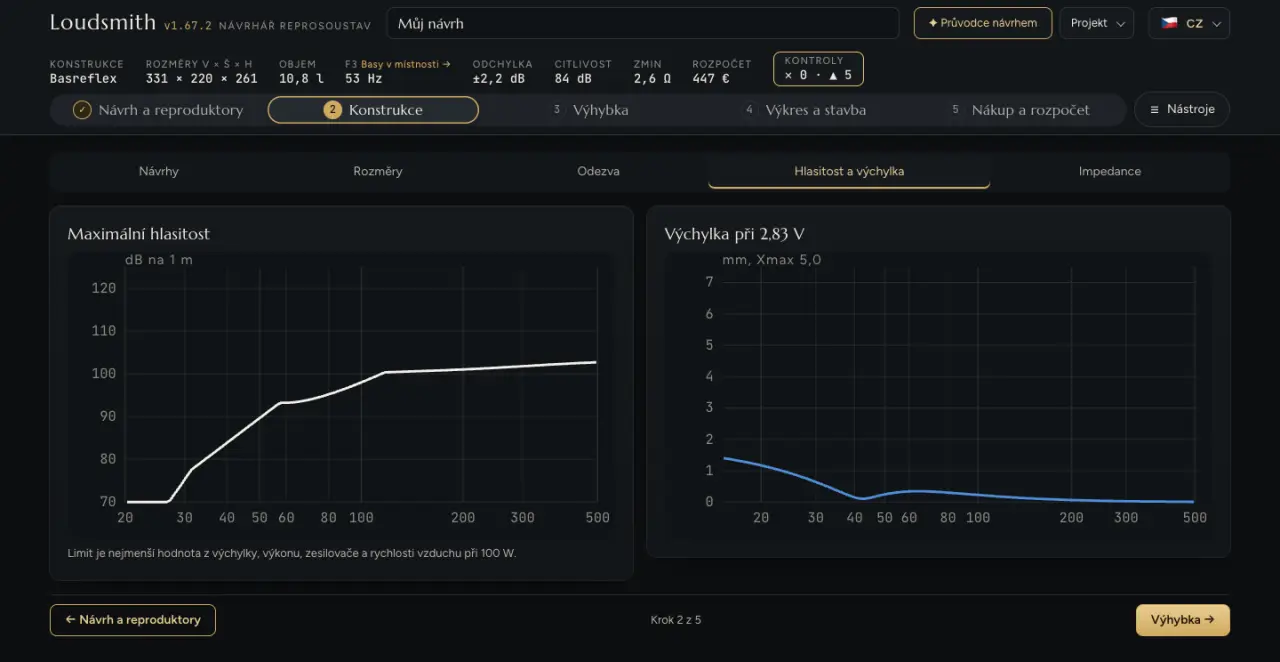
- Maximální hlasitost
- Nejvyšší hlasitost v 1 m pro každou frekvenci (20 až 500 Hz). Je to nejnižší z limitů: zesilovač, výkon basáku, výchylka Xmax, rychlost vzduchu v nátrubku (17 m/s) a výchylka zářiče. Který limit platí, napíše kontrola „Maximální hlasitost“.
- Výchylka při 2,83 V
- Výchylka membrány basáku v mm při 2,83 V. Osa jde do 1,5násobku Xmax. Pokud se křivka už při tomto napětí blíží k Xmax, bedna moc nevydrží. U basreflexu a zářiče je při ladění minimum a pod laděním prudký nárůst.
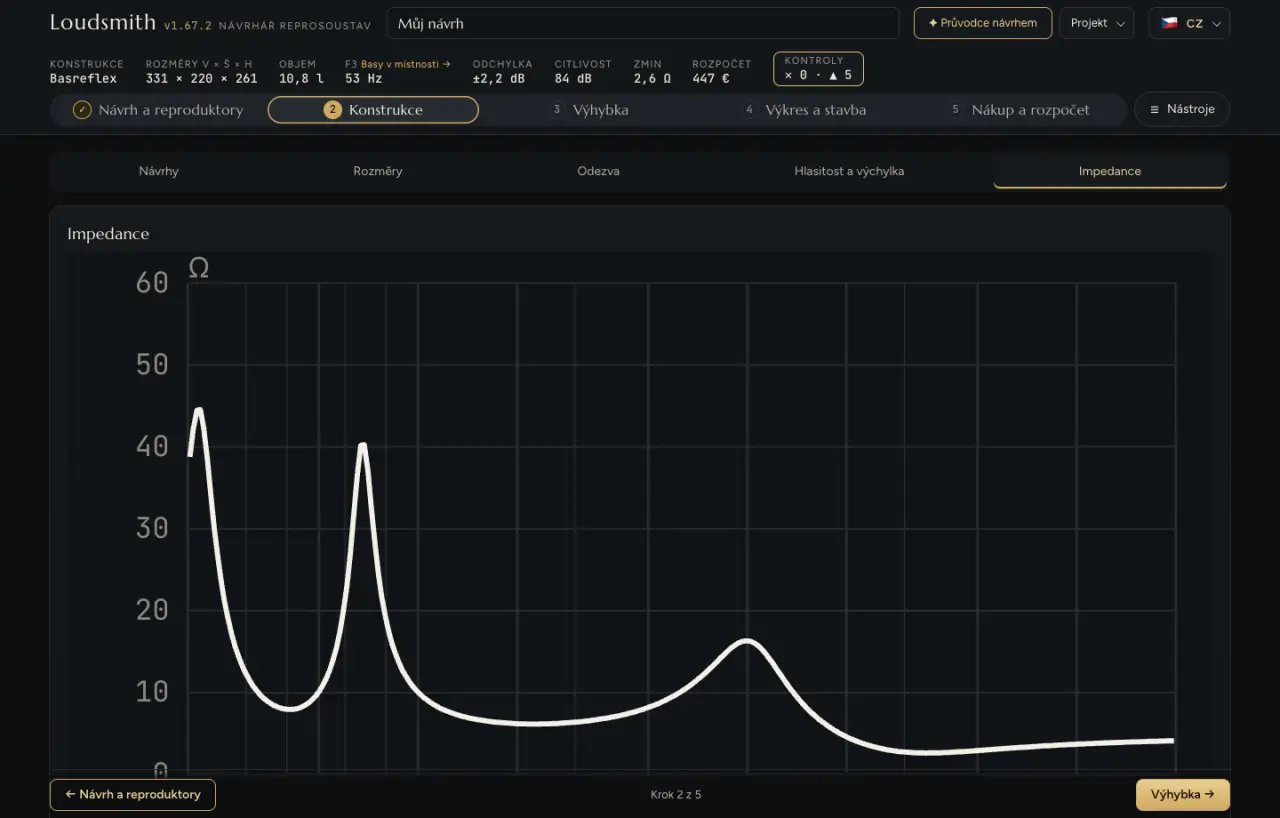
Impedance celé bedny s výhybkou. Uzavřená má jeden vrchol, basreflex a zářič dva vrcholy se sedlem při ladění, linie více vrcholů. Nejnižší hodnota se hodnotí v kontrole „Minimální impedance“.
Krok 3: Výhybka
Výhybka rozdělí signál mezi reproduktory a vyrovná jejich hlasitost. Aplikace ji navrhne sama ze součástek, které obchod opravdu prodává, nebo ji upravíš ručně. U subwooferu pasivní výhybka není, dělení řeší aktivní zesilovač. U širokopásmového reproduktoru je místo výhybky korekce: síť R, L, C, která dorovná pokles basů způsobený šířkou přední desky (baffle step).
Nahoře je vždy karta Výhybka s přepínačem Pasivní ze součástek / Aktivní s Hypex DSP a karta Nastavení. Ostatní karty jsou v podzáložkách Schéma, Odezva, Měření, Notch filtr a Plošný spoj.
Nastavení výhybky
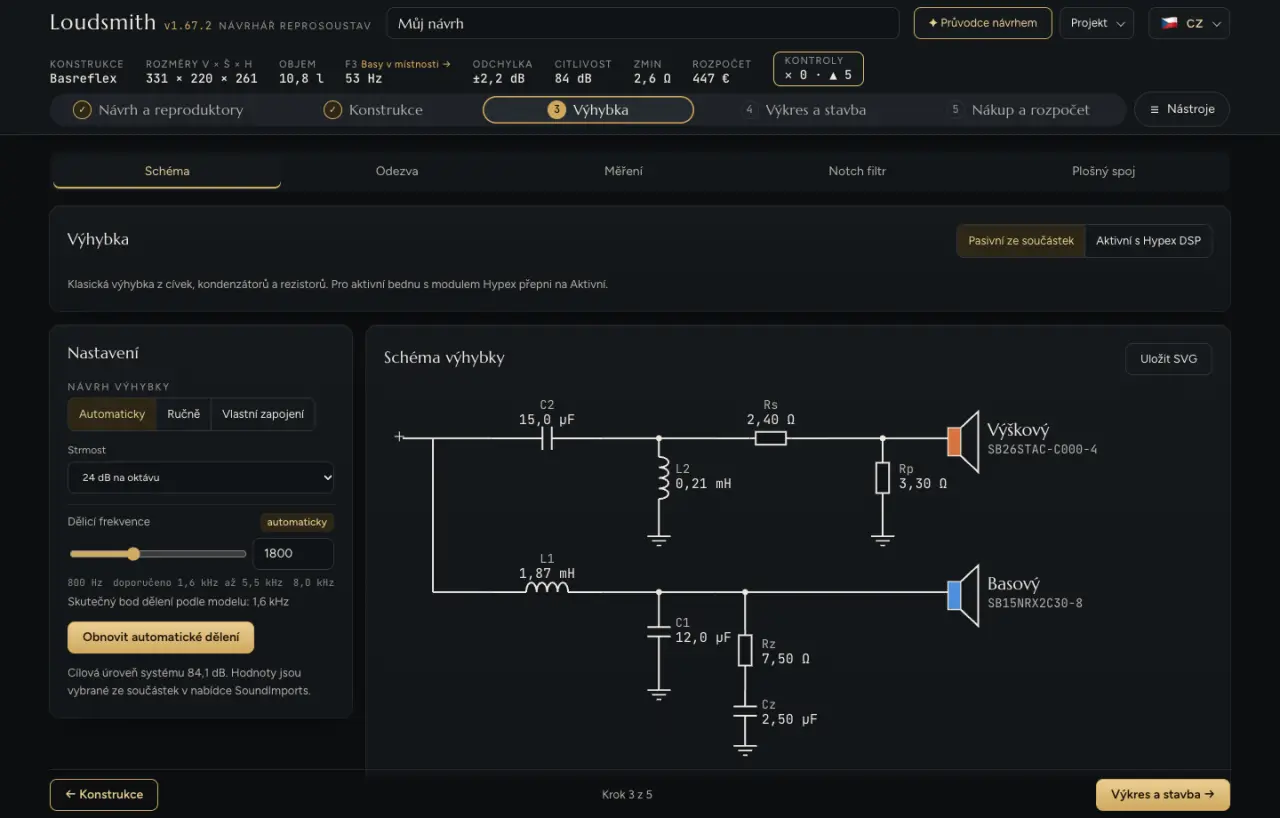
- Návrh výhybky: Automaticky
- Aplikace při každé změně (reproduktory, skříň, umístění, strmost, frekvence) navrhne výhybku znovu. Hodnoty hledá optimalizací na modelu, pak je přichytí na hodnoty, které prodává SoundImports, a ještě jemně doladí.
- Návrh výhybky: Ručně
- Automatika je vypnutá a hodnoty zůstanou, i když změníš reproduktor nebo skříň. Měníš je v tabulce Hodnoty součástek, hodnota 0 součástku odstraní. Pokud se mezitím změnily reproduktory, skříň nebo umístění, aplikace upozorní, že hodnoty nejsou přepočítané. Přepsání hodnoty v tabulce v režimu Automaticky přepne výhybku na Ručně. Při návratu na Automaticky se ruční hodnoty odloží a tlačítko Vrátit moje ruční hodnoty je vrátí.
- Návrh výhybky: Vlastní zapojení
- Volný editor, ve kterém poskládáš jakékoli zapojení (viz Vlastní zapojení). Při prvním přepnutí se předvyplní aktuální výhybka, takže odezva zůstane stejná.
- Strmost
- Jen v režimu Automaticky: 6, 12, 18 nebo 24 dB na oktávu, případně s přepólovaným výškovým nebo středovým reproduktorem. Strmější výhybka má víc součástek, ale reproduktory se méně překrývají a výškový dostane méně basů. Při 6 dB se reproduktory dlouho překrývají, proto potřebují rezervu a měření. Strmost určuje i nejnižší bezpečnou dělicí frekvenci výškového.
- Dělicí frekvence (u 3pásmové Dolní a Horní dělení)
- Posuvník a číslo v Hz. Štítek „automaticky“ znamená, že frekvenci vybírá aplikace: zkouší několik frekvencí, které výškový zvládne a basák ještě hraje, a vybere nejlepší s ohledem na směrování basáku. Pod posuvníkem je doporučený rozsah (dolní hranice podle rezonance výškového a strmosti, horní podle toho, kam basák ještě dobře hraje) a skutečný bod dělení podle modelu. Pod doporučenou hranicí hrozí přetížení výškového, nad ní basák směruje nebo se mu láme membrána. U 3pásmové mají být dělení aspoň 2,5krát od sebe. Dolní dělení mění i velikost středové komory ve skříni. Tlačítko Automaticky vrátí výběr frekvence aplikaci a Obnovit automatické dělení udělá úplně nový návrh.
- Přepólovaný výškový / středový reproduktor
- V režimech Ručně a Vlastní zapojení. Otočí polaritu reproduktoru v simulaci, na schématu i na plošném spoji (plus z výhybky jde na mínus reproduktoru).
- Cílová úroveň systému
- Hlasitost, na kterou výhybka srovná všechny reproduktory: nejtišší reproduktor mínus korekce baffle stepu.
Schéma a hodnoty součástek
Schéma výhybky kreslí každou větev (výškový, středový, basový) zleva od vstupu po reproduktor. Sériové součástky jsou na čáře, součástky k zemi visí pod ní. Uložit SVG uloží schéma pro tisk.
Hodnoty součástek je tabulka s poli. Ke každé hodnotě je odkaz na konkrétní součástku v obchodě a cena. „▲ nejbližší X“ znamená, že nejbližší prodávaná hodnota se liší o více než 3 %. Součástky:
- Výškový: C2, L2, C3, Rs sériově, Rp paralelně
- C2 a C3 jsou sériové kondenzátory a L2 cívka paralelně k reproduktoru. Rs s Rp tvoří útlumový článek (L-pad), který ztiší příliš citlivý výškový.
- Středový: Cm1, Lm1, Cm3, Lm2, Cm2, Lm3, Rms, Rmp
- Horní a dolní propust středového reproduktoru a jeho útlumový článek.
- Basový: L1, C1, L3, Rz, Cz, Wr, Wl, Wc
- L1 je hlavní cívka basáku. Rz a Cz tvoří Zobelův člen, který vyrovná rostoucí impedanci basáku. Wr, Wl a Wc je obvod, který potlačí impedanční vrchol basáku.
- Notch R, L, C
- V režimu Ručně pro každou větev, pokud není zapnutý v kartě Notch filtr.
- Korekce (širokopásmový): Rezistor, Cívka a Kondenzátor paralelně
- Síť, která dorovná baffle step.
V automatickém režimu se ukážou jen použité součástky. Při 24 dB stačí dvě součástky na větev, třetí (C3, L3…) je jen při 18 dB. Odpor drátu cívek (Rdc) se doplní podle cívky z katalogu. Hodnoty jdou do simulace, schématu, plošného spoje i nákupního seznamu.
Vlastní zapojení
Zapojení se čte shora dolů, od vstupu výhybky k reproduktoru. Každá větev má stupně:
- + V sérii / + Paralelně k reproduktoru
- Přidá stupeň do série nebo k zemi. Volba „Zapojení“ ho později přepne, šipky ↑ ↓ ho posunou blíž ke vstupu nebo k reproduktoru, × ho smaže.
- Typ součástky R / L / C a hodnota
- Změna typu nastaví výchozí hodnotu (4 Ω, 1 mH, 10 µF). Hodnota 0 se nepočítá.
- Rdc
- Odpor drátu cívky. Prázdné pole znamená odhad podle katalogové cívky.
- + za sebou / + paralelní větev
- Přidá součástku do série ve stejném stupni nebo paralelní větev.
- Vymazat zapojení
- Vyprázdní všechny větve.
Názvy součástek (R1, L1, C1…) se číslují samy. Simulace, schéma, plošný spoj i nákup se počítají přímo z tohoto zapojení. Notch filtr se v tomto režimu nepoužívá.
Odezva a impedance
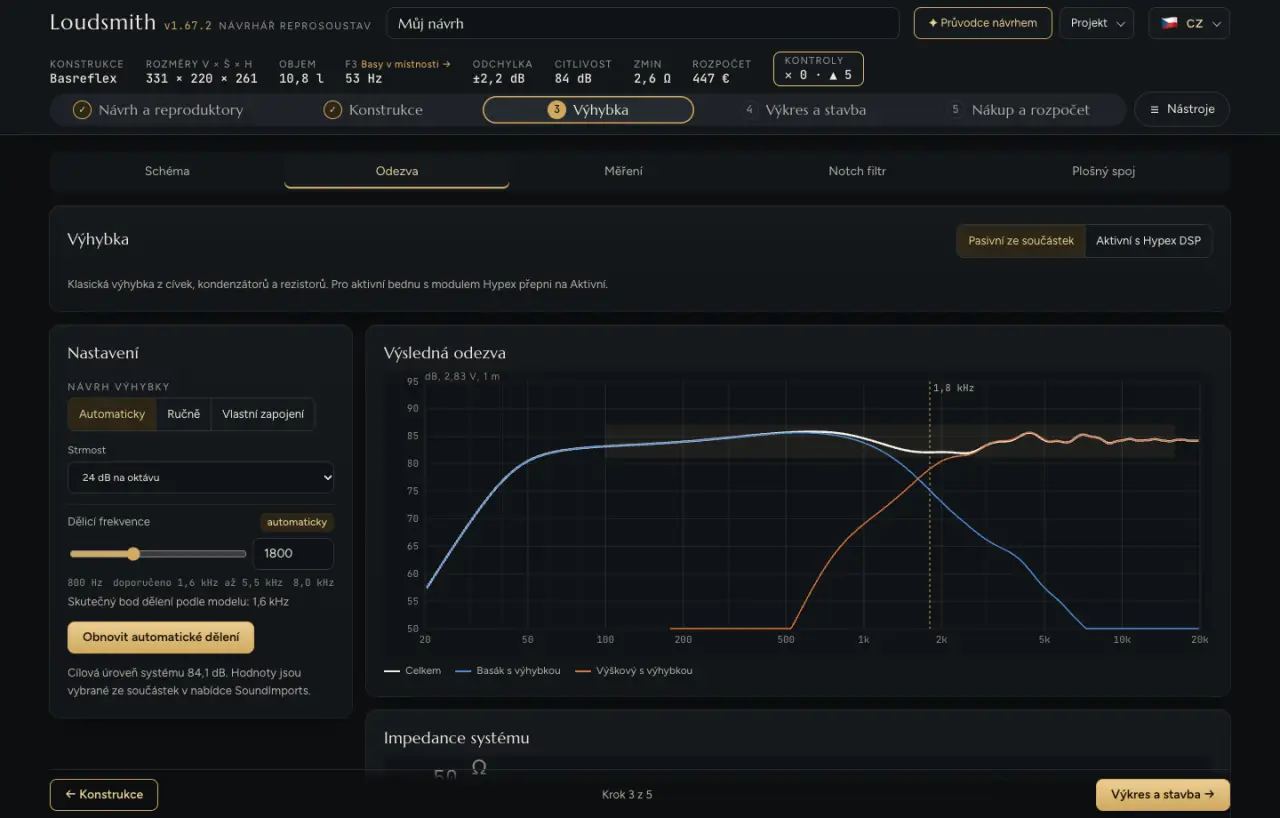
- Výsledná odezva
- Odezva v ose s výhybkou, přední deskou a umístěním, při 2,83 V v 1 m. Křivka Celkem je celá bedna, dále jsou větve jednotlivých reproduktorů. Šedý pás je tolerance ±3 dB, svislé značky jsou dělicí frekvence. Křivka Celkem má zůstat v pásu. Propad u dělení znamená špatnou polaritu nebo fázi. S nahranými měřeními vidíš Simulaci bez měření a S nahraným měřením, s měřením celé bedny i červenou křivku Měření bedny.
- Impedance systému
- Impedance celé bedny se značkou minima. Minimum nemá klesnout pod přibližně 0,8násobek jmenovité impedance (nejvýše 3,2 Ω), pro elektronkový zesilovač aspoň 6 Ω.
Měření
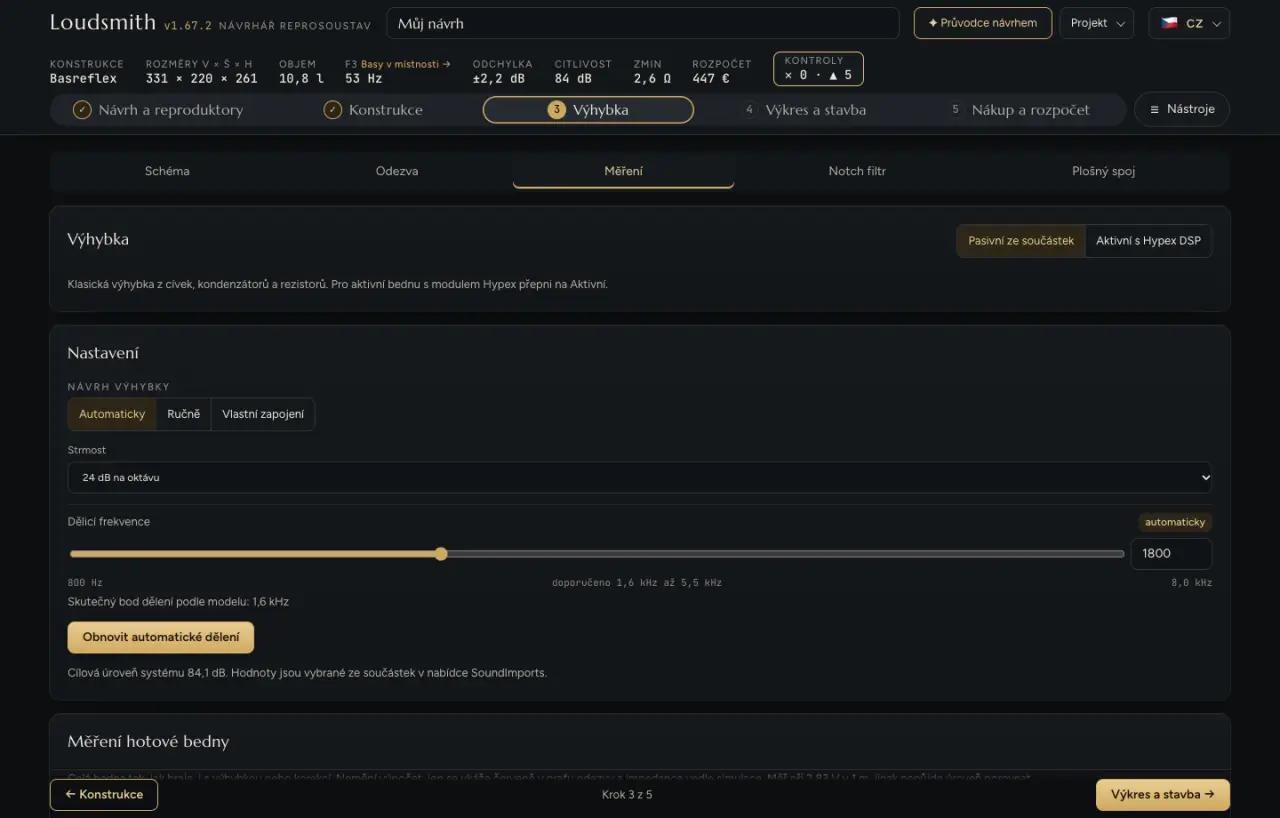
- Měření reproduktorů: Basák, Střed, Výškový, FRD a ZMA
- Nahraj kmitočtovou charakteristiku (FRD) a impedanci (ZMA) reproduktoru, ideálně měřenou přímo v bedně. Měření nahradí model v návrhu výhybky, v grafech i v kontrolách. Soubor je text s řádky „frekvence hodnota [fáze]“ a musí mít aspoň 8 řádků. Pokud FRD nemá fázi, dopočítá se minimální fáze. Soubory zůstávají ve tvém zařízení a jdou do exportu projektu, ne do odkazu.
- FRD a ZMA basáku jsou mimo skříň
- Zapni, pokud je měření basáku z datasheetu nebo mimo bednu. Bas pod 150 Hz pak počítá model se skříní a nad 400 Hz nahraná křivka.
- Měření hotové bedny: Celá bedna, FRD a ZMA
- Celá bedna tak, jak hraje, i s výhybkou. Nemění výpočet: ukáže se červeně vedle simulace a vyhodnotí ji karta Měření vs. návrh. Měř v ose výškového reproduktoru v 1 m.
- Měření vs. návrh
- Porovná naměřenou bednu s návrhem, ze kterého je postavená, a navrhne opravy: nový L-článek, když výšky hrají hlasitěji nebo tišeji, přepólování při propadu kolem dělení, notch na úzkou špičku a délku portu, když ZMA ukáže jiné ladění. Porovnává se relativně, takže nekalibrovaný mikrofon nevadí. Tlačítko u opravy ji zapíše do výhybky (přepne ji na ruční hodnoty) a vypíše, co se změnilo v nákupním seznamu a na plošném spoji. Vrátit před opravu změnu zruší. Po změně graf ukazuje Odhad po změnách: měření plus to, co změna dělá v modelu. Když bednu předěláš a změříš znovu, nahraj nové měření nebo stiskni Reprobednu jsem předělal a změřil znovu. FRD se hodnotí od 300 Hz, basy ze ZMA. Nejpřesnější opravy dají měření reproduktorů v bedně.
- Odstranit měření
- Vrátí návrh k modelu.
Jak změřit reproduktor a bednu mikrofonem přímo v prohlížeči, ukazuje nástroj Měření reproduktoru na našem webu.
Notch filtr
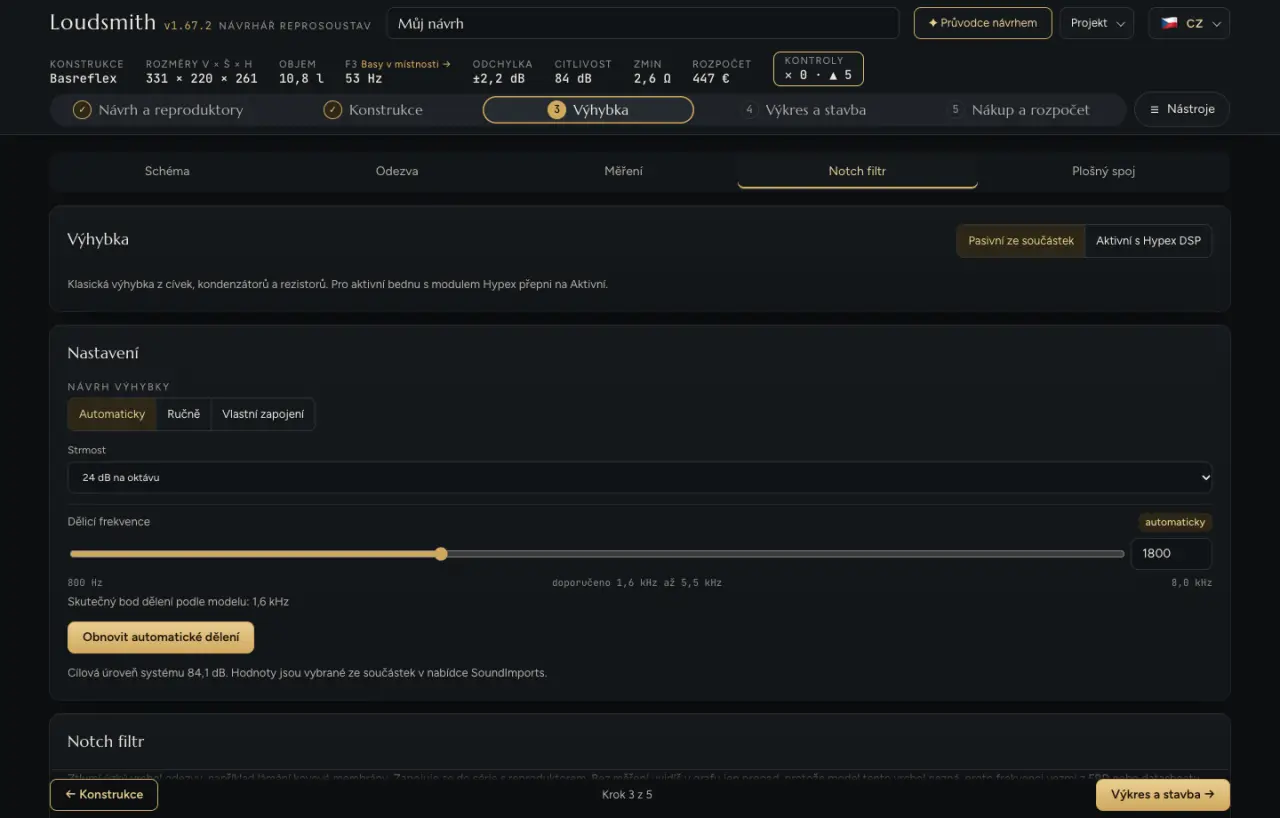
Notch ztlumí úzký vrchol odezvy, například lámání kovové membrány. Zapojuje se do série s reproduktorem. Model tento vrchol nezná, proto frekvenci vezmi z měření (FRD) nebo z datasheetu. Pro každou větev (basový, středový, výškový):
- Zaškrtávací pole
- Zapne notch pro tuto větev.
- Frekvence, Hz
- Střed vrcholu, který chceš ztlumit.
- Hloubka, dB
- O kolik ho ztlumí (0,5 až 20 dB).
- Šířka, Q
- Vyšší Q znamená užší notch.
Z těchto údajů a impedance reproduktoru aplikace vypočítá R, L a C (paralelně, v sérii s reproduktorem) a vybere prodávané hodnoty. Pokud s nimi vyjde notch jinde, upozorní. Součástky jdou do schématu, simulace, plošného spoje i nákupu. Automatická výhybka se navrhne bez notche a notch se přidá až potom.
Plošný spoj
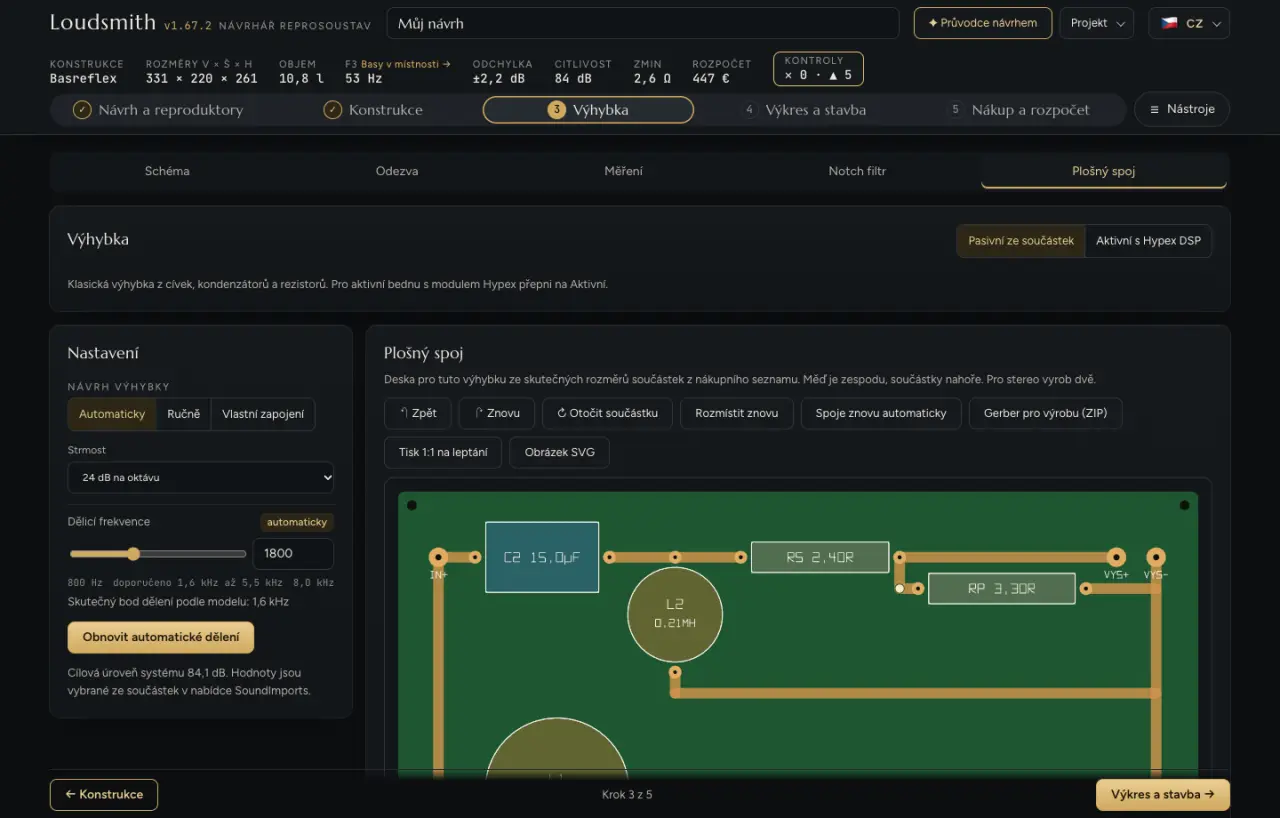
Editor navrhne jednostrannou desku plošných spojů (DPS) pro tuto výhybku se skutečnými rozměry součástek z nákupního seznamu. Součástky jsou nahoře, měď zespodu. Pro stereo vyrob dvě desky. Funguje i pro vlastní zapojení. Všechny úpravy se ukládají do projektu.
Jak je deska poskládaná: pro každý reproduktor jeden „žebřík“. Vstup vede po levém okraji, sériové součástky leží na čáře větve a součástky k zemi visí pod ní. Každá větev má vlastní zemní pás a pásy se setkají vpravo u svorek reproduktorů. Spoj je standardně 3,5 mm široký a mezery jsou aspoň 1 mm. V rozích jsou montážní díry Ø 3,2 mm. Vzduchové cívky blízko sebe by se navzájem ovlivňovaly, proto se menší z dvojice sama postaví na hranu.
- ↶ Zpět / ↷ Znovu
- Vrátí nebo zopakuje krok, až 100 kroků, dokud je stránka otevřená. Klávesy Ctrl+Z a Ctrl+Shift+Z.
- ↻ Otočit součástku
- Otočí vybranou součástku o 90°. Totéž udělá dvojklik na součástku nebo klávesa R.
- Rozmístit znovu
- Zruší všechny posuny, otočení a ruční spoje. Vlastní rozměry součástek zůstanou.
- Spoje znovu automaticky
- Zruší jen ručně vedené spoje a propojky.
- Gerber pro výrobu (ZIP)
- Soubory pro výrobce desek: měď, maska, potisk, obrys a vrtání. ZIP stačí nahrát do objednávky u výrobce DPS.
- Tisk 1:1 na leptání
- Černá měď na bílém ve skutečné velikosti. Tiskni na 100 % bez přizpůsobení stránce a zkontroluj rozměr pravítkem. Netiskni zrcadlově, při nažehlení toneru na měď se obrazec otočí správně sám. Texty v mědi (svorky, součástky) jsou na výtisku zrcadlově, ze strany mědi se čtou správně. Na iPadu a iPhonu se místo tisku stáhne PDF, vytiskni ho přes Sdílet → Tisk. Bílé tečky jsou středy děr.
- Obrázek SVG
- Náhled desky ve skutečných milimetrech.
Práce myší: tažením posouváš součástky i svorky (krok 0,5 mm). Posun se ukládá jako odchylka od automatického místa, takže když se součástka změní, sousedé se posunou a tvoje posuny zůstanou. Spoj změníš tažením bílého bodu v rohu: spoj zůstává vždy vodorovný a svislý, se zalomeními v pravém úhlu. Každou čáru, i pásy země a vstupu, můžeš chytit kdekoli a posunout do strany: rohy se posunou s ní a k plošce se doplní krátká odbočka. Dvojklik na čáru přidá roh, dvojklik na roh ho smaže.
Panel součástky (klik na součástku) ukáže název, hodnotu, odkaz do obchodu a rozměr. „Rozměr je odhad“ znamená, že ho obchod neuvádí, například u rezistorů. Pak ho ověř a oprav.
- Odkaz na součástku ze soundimports.eu + Načíst
- Vlož odkaz na jinou součástku. Aplikace načte její rozměr, upraví pouzdro a zbytek desky se sám přeuspořádá. Pokud má součástka jinou hodnotu než návrh nebo je to jiný typ, aplikace upozorní. Změní jen desku, ne nákupní seznam ani výpočet.
- Tvar a rozměry
- Válec ležící, hranol (keramický rezistor), cívka nebo válec stojící, s průměrem, délkou, šířkou a výškou v mm. Rozměry určují obrys a rozteč plošek: u ležícího válce a hranolu je to délka + 7 mm.
- Drát nebo vývod mm
- Tloušťka vývodu. Určuje průměr díry (drát + 0,5 mm) a plošky.
- Postavit na hranu / Položit naplocho
- Jen u cívek. Stojící cívka zabere méně místa a méně se váže se sousední.
- Původní místo / Zpět na součástku z obchodu
- Zruší posun součástky nebo vlastní rozměry.
Panel spoje (klik na čáru):
- Šířka celého spoje
- 2 až 10 mm, u každé šířky je odhad proudu, který spoj unese (měď 35 µm, oteplení 10 °C): 3,5 mm přibližně 5,9 A, 6 mm přibližně 8,8 A. Platí pro celý spoj, tedy všechny čáry téhož uzlu. Silnější se dají udělat i pás země a vstupu.
- Změnit na propojku
- Úsek se změní na drátek na straně součástek (na desce modře). Jeho dvě plošky mají stejnou značku P1 a P1, P2 a P2… Pod propojkou není měď, takže tudy může vést jiný spoj.
- Přidat roh doprostřed / Vrátit automatické vedení
- Přidá zalomení, nebo vrátí spoj na automatické vedení.
Kontrola desky běží po každé změně. Zelená fajfka znamená, že se spoje nekříží, mezery jsou aspoň 1 mm a součástky se nepřekrývají. Problémy jsou červené:
- Spoj kříží jiný spoj. V místě křížení je modrý bod „P“ a pod deskou tlačítko Překlenout propojkou. Klik úsek rozdělí, plošky propojky odsune do bezpečné vzdálenosti a střed změní na drátek.
- Zkrat mezi spoji a Spoje příliš blízko: měď různých spojů se dotýká nebo je blíž než 1 mm.
- Spoj není dotažen až k plošce: spoj není souvislý.
- X a Y se překrývají: těla součástek zasahují do sebe.
- Cívky jsou blízko: oddal je nebo jednu postav na hranu.
- Spoj u montážní díry: měď je blíž než 1 mm k díře pro šroub.
Na potisku desky jsou názvy a hodnoty součástek, svorky IN+ a IN− a výstupy na reproduktory: VYS±, STR±, BAS± (v jiných jazycích TW, MID, WF).
Aktivní výhybka s Hypex DSP
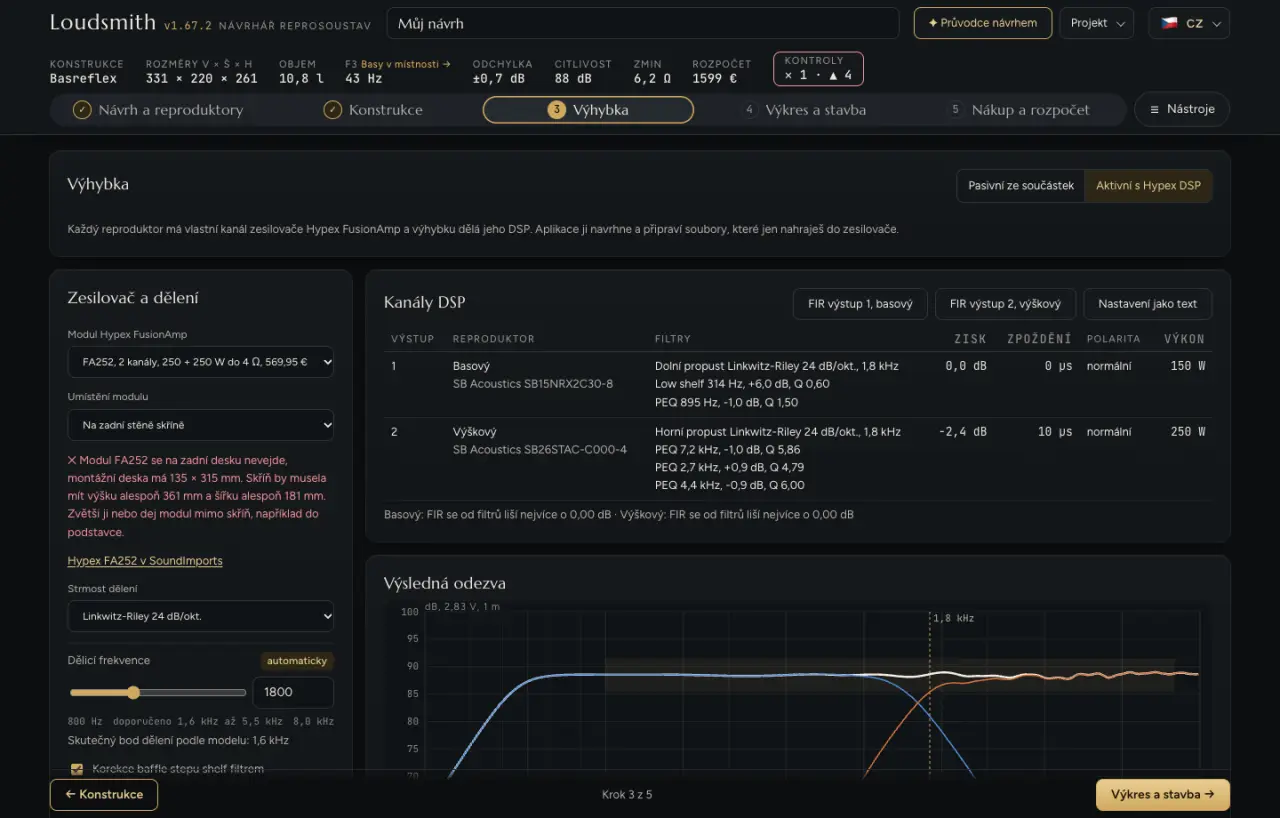
Přepínač Aktivní s Hypex DSP místo cívek a kondenzátorů navrhne filtry pro zesilovač Hypex FusionAmp. Každý reproduktor má vlastní kanál a výhybku dělá procesor. Podzáložky se tu nezobrazují.
- Modul Hypex FusionAmp
- Osm modulů s 1 až 3 kanály a výkonem 125 až 500 W, s cenou z obchodu. Určuje výkon kanálu basáku (tedy maximální hlasitost), rozměr montážní desky a krabičky ve skříni a cenu v nákupu. Pokud má modul málo kanálů, aplikace to napíše.
- Umístění modulu
- Na zadní stěně skříně: za modulem je potřeba vzduchotěsná krabička. Její objem se přidá ke skříni, aby čistý objem zůstal, nátrubek se přesune dopředu a zářič na bok, a v seznamu dílů přibudou díly krabičky a výřez. Mimo skříň (například v podstavci): skříň zůstane beze změny.
- Strmost dělení
- Linkwitz-Riley 12, 24 nebo 48 dB/okt., nebo Butterworth 12, 18 nebo 24 dB/okt. Výchozí je LR 24.
- Dělicí frekvence
- Jako u pasivní. Štítek „automaticky“ znamená frekvenci z automatického pasivního návrhu.
- Korekce baffle stepu shelf filtrem
- Basák dostane filtr, který zvedne bas o 0 až 6 dB a vyrovná pokles způsobený šířkou přední desky.
- EQ pro vyrovnání odezvy
- Až 8 parametrických filtrů: ořežou vrcholy (až o 10 dB) a mírně zvednou široké propady (do 3 dB).
- Jiná cena modulu za kus
- Pokud modul koupíš jinde, zadej jeho cenu. 0 znamená cenu z obchodu.
Aplikace nastaví zisk kanálů na nejtišší reproduktor a u každého dělení najde polaritu a zpoždění pro nejrovnější součet. Tabulka Kanály DSP ukáže pro každý výstup filtry, zisk, zpoždění, polaritu a výkon. Tlačítka FIR výstup N uloží soubor FIR filtru pro každý kanál a Nastavení jako text všechno pro ruční zadání. Karta Nahrání do Hypexu má návod v 6 krocích: Hypex Filter Design, nový projekt pro FusionAmp, Output FIR, načtení souborů, prázdné biquady a Load filter to DSP. První spuštění dělej při nízké hlasitosti.
Krok 4: Výkres a stavba
Tady nastavíš vzhled a stavbu skříně: povrch, materiál, tloušťky desek, zaoblení, polohy reproduktorů a výztuhy. Dostaneš dílenský výkres, seznam dílů k nařezání a postup stavby. Podzáložky: Náhled a materiál, Výkres, Seznam dílů, Postup stavby a Obrázky reproduktorů.
Povrch, barvy, směr dýhy, materiál a fotky mění jen vzhled. Tloušťky desek, zaoblení, polohy reproduktorů a výztuhy spustí nový výpočet, takže se mohou změnit rozměry, odezva i kontroly.
Náhled a materiál
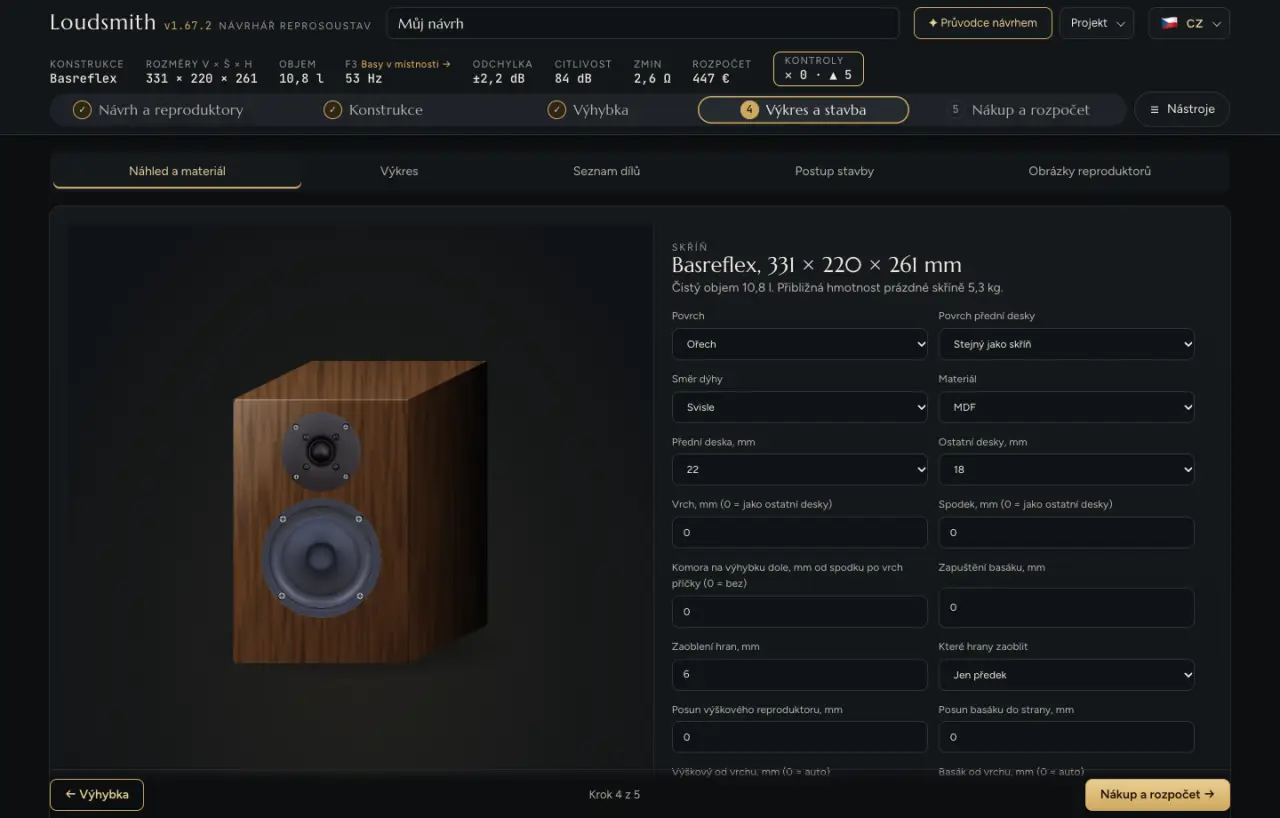
Nahoře je typ skříně, vnější rozměry, čistý objem a přibližná hmotnost prázdné skříně (desky × hustota materiálu, bez reproduktorů). Náhled je obrázek. Otočit ve 3D načte model: tažením ho otáčíš, kolečkem přibližuješ a tlačítka Zepředu, Z boku, Zezadu a Shora ho natočí. Ve 3D je vidět zaoblení, otvory, nátrubky, zářiče, fotky reproduktorů i šrouby.
- Povrch / Barva skříně
- Ořech, Dub, Černý klavírní lak, Bílý lak, Matný lak, Lesklý lak, Holé MDF nebo Březová překližka. U matného a lesklého laku si vybereš barvu. Mění vzhled a popis na výkresu, ne cenu ani zvuk.
- Povrch a barva přední desky
- Přední deska může mít jiný povrch než skříň.
- Směr dýhy
- Svisle nebo vodorovně, jen u povrchu s kresbou dřeva.
- Materiál
- MDF, Březová překližka, HDF, Masivní dřevo, Dřevotříska nebo Akryl. Mění jen odhad hmotnosti, poznámku k materiálu a popis na výkresu. Nemění zvuk, rozměry ani rozpočet: cena desky se zadává v kroku Nákup.
- Přední deska, mm / Ostatní desky, mm
- Tloušťka přední desky (12 až 44 mm) a ostatních desek (10 až 25 mm). Čistý objem zůstane, takže silnější desky zvětší vnější rozměry. Mění seznam dílů, výkres a hmotnost. Rámové výztuhy mají tloušťku ostatních desek.
- Vrch, mm a Spodek, mm (0 = jako ostatní desky)
- Jiná tloušťka vrchní nebo spodní desky. V seznamu dílů se pak rozdělí na dva řádky.
- Komora na výhybku dole, mm (0 = bez)
- Přidá příčku nad spodkem a vytvoří oddělenou komoru na výhybku. Objem komory se nezapočítá do objemu basáku, takže skříň naroste. V seznamu dílů přibude „Příčka komory výhybky“.
- Zapuštění basáku / nátrubku, mm a Průměr zapuštění nátrubku
- Hloubka frézování pro přírubu, aby reproduktor nebo nátrubek nevyčníval. Ukáže se na výkresu, v tabulce otvorů a v seznamu dílů. Zapuštění hlubší než přední deska je chyba.
- Zaoblení hran, mm a Které hrany zaoblit
- Poloměr zaoblení (0 až 40 mm) a hrany: jen předek, předek a zadek, svislé hrany vpředu, svislé hrany nebo všechny. Zaoblení ovlivňuje i zvuk: tlumí odrazy od hran ozvučnice v simulaci, a tím i kontrolu „Vyrovnanost v ose“. Volby se svislými hranami mají asi 60 % účinku. Zaoblení větší než přední deska by zasáhlo do spoje s bočnicí.
- Posun výškového reproduktoru / basáku do strany, mm
- Posune reproduktor od osy skříně (+ doprava). Asymetricky umístěný výškový vyhladí odrazy od hran. Mění odezvu, výkres a 3D. Pár je třeba stavět zrcadlově.
- Výškový, Středový, Basák a Nátrubek od vrchu, mm (0 = auto)
- Ruční výška středu reproduktoru nebo nátrubku. Při 0 aplikace sama dá reproduktory tam, kde je nejmenší zvlnění od hran, a u vysoké sloupové se snaží dostat výškový asi 95 cm nad podlahu. U ručních poloh upozorní na překrytí reproduktorů nebo přesah přes desku.
- Posun nátrubku do strany / Nátrubek od čela / Rozestup dvou nátrubků
- Poloha nátrubku na desce nebo v bočnici a rozestup dvou nátrubků.
- Výškový / Středový v samostatné skříňce
- Reproduktor dostane vlastní malou skříňku na vrchu basové skříně. Rozměry skříňky (šířka, výška, hloubka, odsazení dozadu) zadáš, nebo je necháš na 0 a aplikace je dopočítá. Na výkresu a v seznamu dílů přibudou díly skříňky. Volba „Výškový úplně nahoře, středový pod ním“ prohodí pořadí skříněk.
- Otočit basák / středový / výškový o 90°
- Jen u reproduktoru s rovně seříznutým nebo oválným košem. Otočený zabere na šířku méně.
- Basák nahoře, výškový dole
- U 2pásmové obrátí pořadí reproduktorů na přední desce.
- Výška, Šířka, Hloubka, mm (0 = auto)
- Pevné vnější rozměry, stejné jako v kroku Konstrukce. Volné rozměry se přepočítají, aby zůstal objem.
Pod ovládacími prvky jsou upozornění (▲ upozornění, ✕ chyba), například když se reproduktor nevejde do šířky nebo reproduktory pod sebou potřebují vyšší skříň.
Výkres a výztuhy
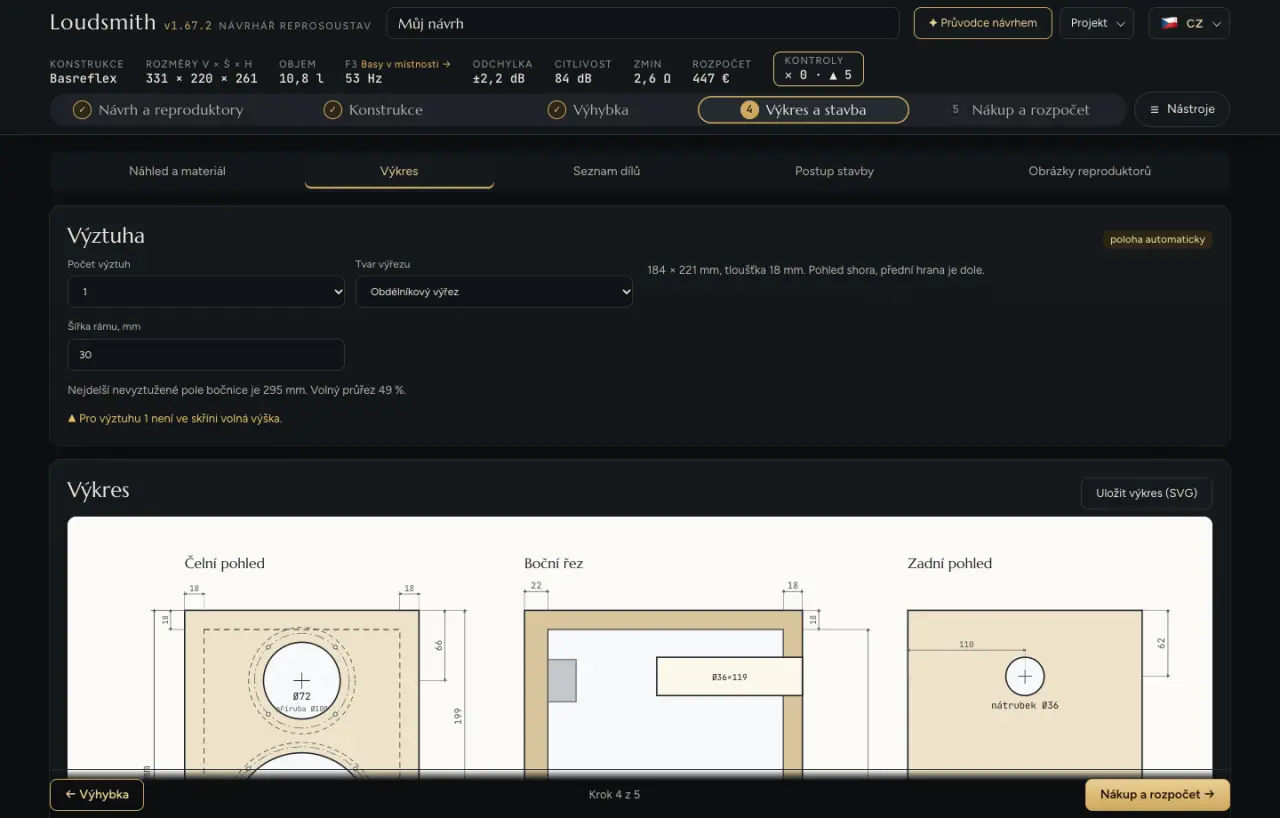
Karta Výztuha (ne u otevřené ozvučnice, TL a TQWT, kde jsou přepážky linie):
- Počet výztuh
- 0 až 4. Automaticky má sloupová skříň 2 a ostatní 1.
- Tvar výřezu
- Obdélníkový výřez (rám s otvorem), Dva obdélníky, Kruhové otvory, Otevřený rám, vzadu volný (zadní nátrubek, zářič nebo svorky mohou projít) nebo Hranol zleva doprava (jedna lišta mezi bočnicemi, nejméně dřeva, ale nezpevní přední a zadní desku). U ML-TL se obdélníkový výřez nahradí hranolem, aby rám nezúžil linii.
- Šířka rámu / Rozměr hranolu, mm
- 15 až 100 mm. Širší rám znamená menší otvor a méně volného průřezu.
- Výztuha N, od vrchu skříně / od přední desky
- Ruční poloha výztuhy. Aplikace hlásí, pokud narazí na reproduktor, nátrubek, zářič nebo svorky. Poloha automaticky ruční polohy zruší.
Pod tím je nejdelší nevyztužené pole bočnice a volný průřez. Pod 35 % může výztuha bránit proudění vzduchu. Výztuhy nemění čistý objem, skříň má na ně paušální rezervu 4 až 6 %.
Karta Výkres obsahuje čelní pohled s otvory, přírubami, odhadnutými dírami pro šrouby a kótami, boční řez s deskami, výztuhami, nátrubkem a linií, zadní pohled se svorkami, nátrubkem a zářičem a detail výztuhy. V rohu je popis: konstrukce, reproduktory, objem, materiál, povrch, zaoblení a předpověď F3 a Zmin. Uložit výkres (SVG) ho uloží pro tisk. Tabulka Otvory v přední desce má pro každý reproduktor střed od vrchu a od levé hrany, průchozí otvor, přírubu, zapuštění, odhad šroubů a vzdálenosti od hran a sousedů. Díry pro šrouby jsou odhad: před vrtáním přilož skutečný reproduktor.
Seznam dílů a postup stavby
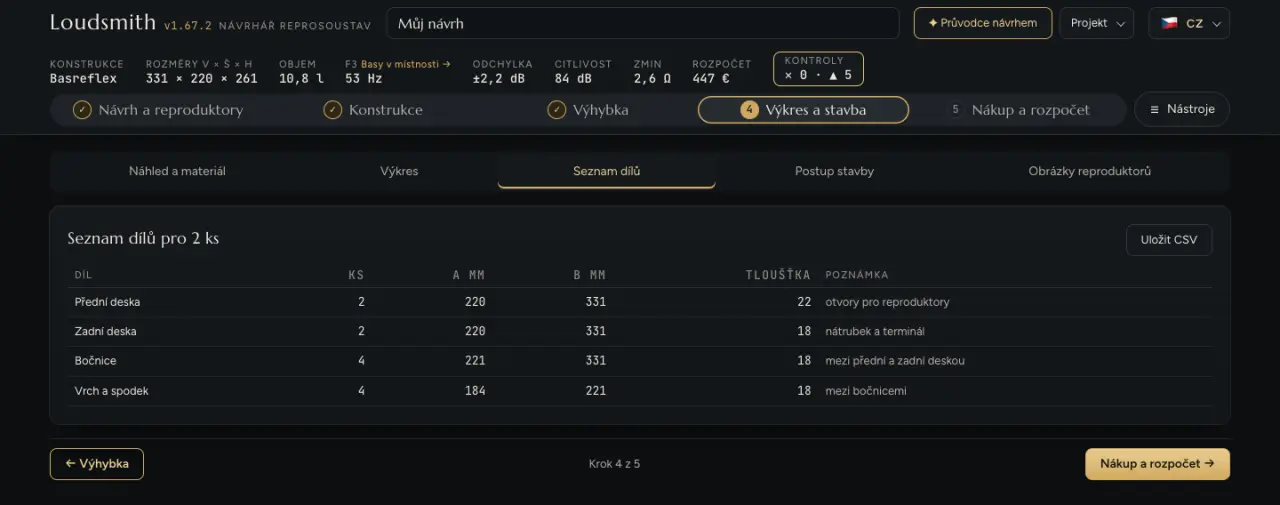
Seznam dílů pro N ks (N je počet reprosoustav z kroku Nákup). U každé desky je název, počet, rozměry přířezu A × B, tloušťka a poznámka, kam patří a jaké má otvory. Bočnice jsou mezi přední a zadní deskou, vrch a spodek mezi bočnicemi. Uložit CSV uloží seznam pro Excel nebo pro nařezání na pile. Ze seznamu se počítá plocha desek v rozpočtu i hmotnost skříně.
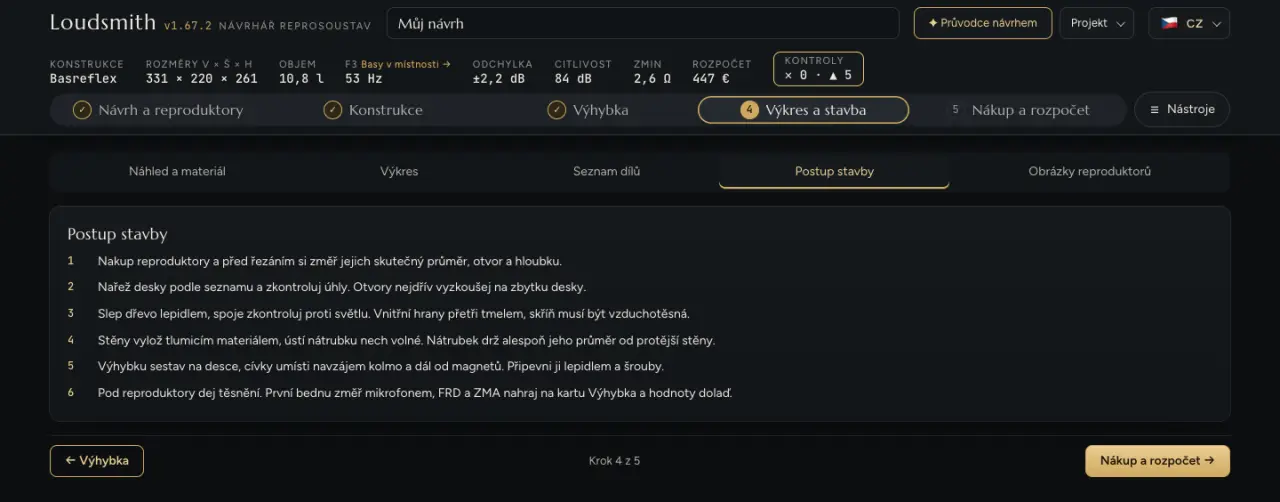
Postup stavby jsou očíslované kroky podle tvého návrhu: kontrola reproduktorů před řezáním, řezání, lepení a těsnění, tlumení podle typu skříně, středová komora, sestavení výhybky (cívky navzájem kolmo a dál od magnetů) a na závěr měření první bedny a nahrání FRD a ZMA do kroku Výhybka.
Obrázky reproduktorů
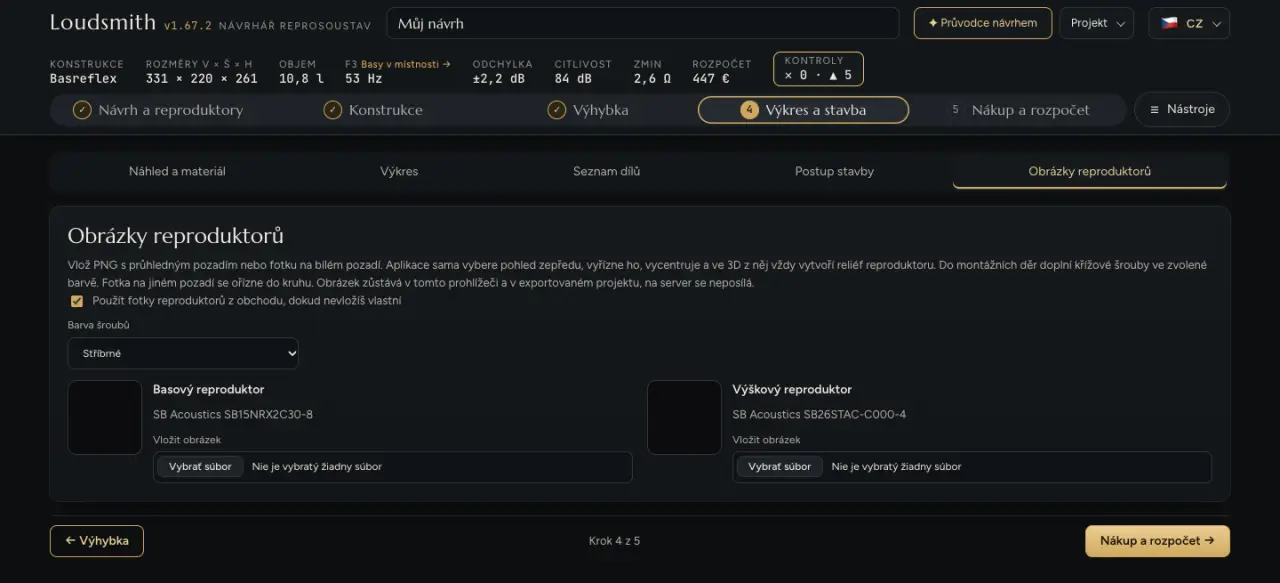
- Použít fotky reproduktorů z obchodu, dokud nevložíš vlastní
- Reproduktor bez vlastní fotky dostane fotku zepředu z obchodu. Kompresní a hornové reproduktory ji nedostanou.
- Barva šroubů
- Stříbrné nebo černé, ve 3D a na obrázku.
- Vložit obrázek
- PNG s průhledným pozadím nebo fotka na bílém (do 30 MB, nejvýše 12 fotek v projektu). Aplikace vyřízne pohled zepředu, odstraní pozadí, najde montážní díry a ve 3D z obrázku udělá reliéf. Obrázek zůstává v prohlížeči a v exportovaném projektu, na server se neposílá.
- Velikost a Střed reproduktoru
- Zvětšení obrázku na reproduktoru a tvar středu reliéfu (s kopulkou nebo plochý).
Fotky patří k reproduktoru, ne k návrhu, takže zůstanou i po „Nový návrh“. Výkres ani seznam dílů nemění.
Krok 5: Nákup a rozpočet
Seznam všeho, co je potřeba koupit, s cenami z obchodu SoundImports a odhadem celkových nákladů. Nahoře je vždy souhrn Rozpočet celkem. Podzáložky: Nákupní seznam, Objednávka a Nastavení.
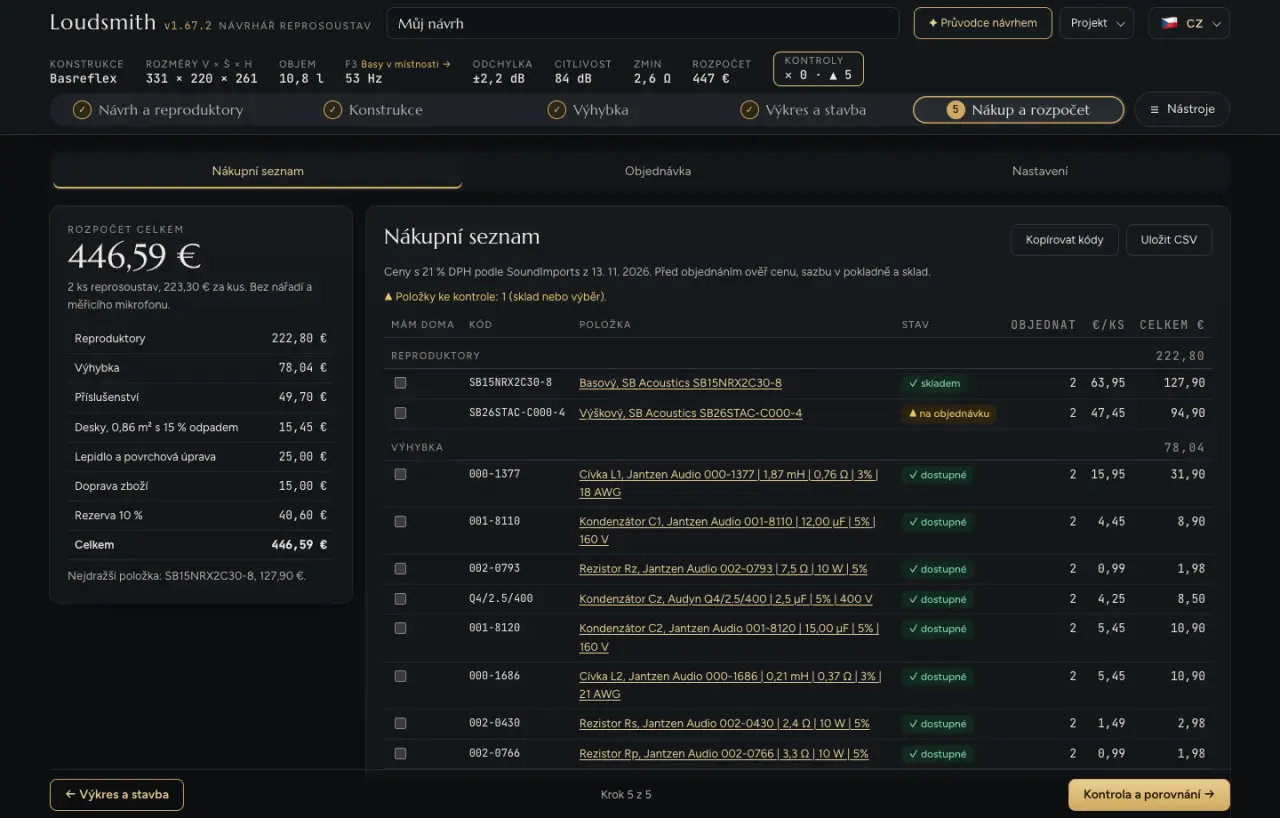
Rozpočet celkem má celkovou částku, cenu za kus, proužek vůči tvému limitu a řádky: Reproduktory, Výhybka, Příslušenství (jen to, co nemáš doma), Desky (plocha všech dílů × počet reprosoustav × 1,15 na odpad × cena za m²), Lepidlo a povrchová úprava, Doprava a Rezerva v %.
Nákupní seznam
- Mám doma
- Zaškrtni položky, které už máš. U více kusů zadáš, kolik jich máš. Tyto kusy se vynechají z objednávky, součtů i rozpočtu.
- Položka a stav
- Název s odkazem do obchodu a stav: ✓ skladem, ▲ jen několik kusů, na objednávku nebo je třeba vybrat ručně, ○ ověř v obchodě. U součástky výhybky s jinou hodnotou než návrh je „▲ navrženo X“.
- Kopírovat kódy
- Zkopíruje řádky „počet × KÓD odkaz“ pro rychlé vložení do košíku.
- Uložit CSV
- Celý seznam s cenami a řádky rozpočtu pro Excel.
V seznamu jsou reproduktory (× počet basáků a reprosoustav), součástky výhybky (nebo modul Hypex u aktivní výhybky), svorky, tlumicí materiál a nátrubek z katalogu s poznámkou, na kolik ho zkrátit. Pokud vhodný nátrubek v obchodě není, řádek zůstane bez ceny jako „vybrat ručně“.
Objednávka
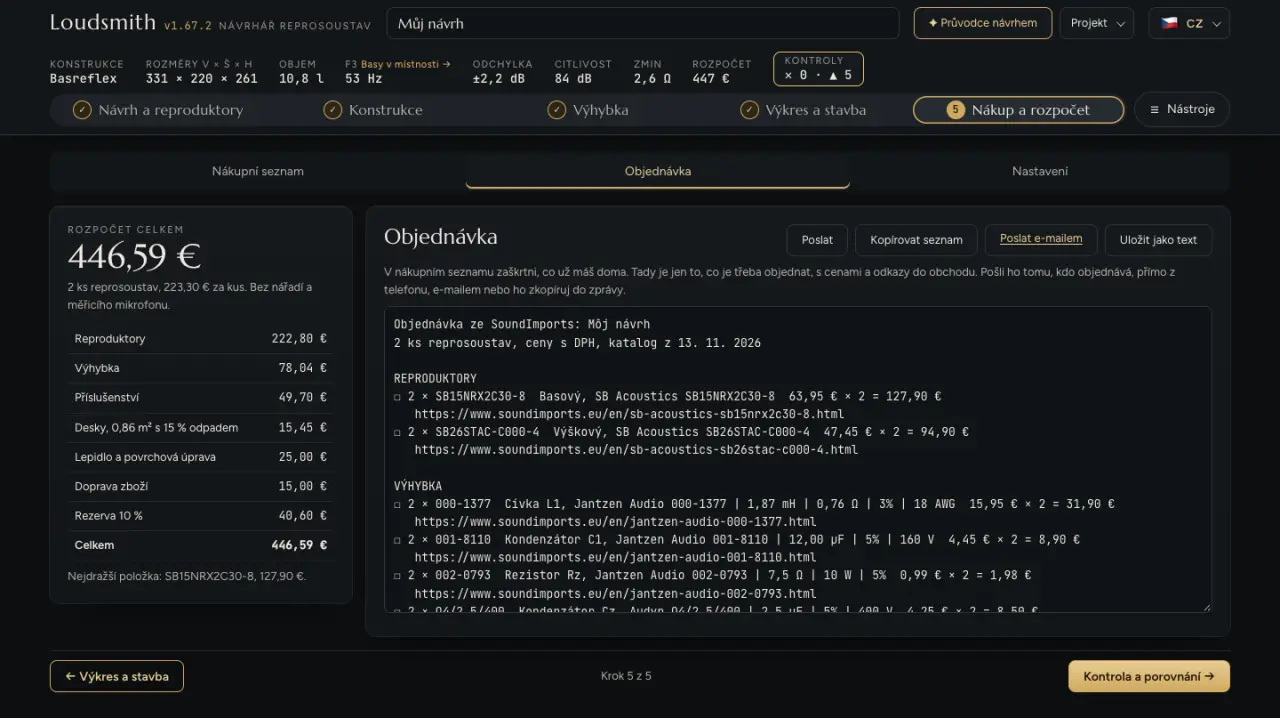
Hotový text objednávky: jen to, co je potřeba koupit, s cenami a odkazy, a zvlášť seznam věcí, které máš doma. Poslat (na telefonu), Kopírovat seznam, Poslat e-mailem (otevře e-mail, příjemce doplníš sám) a Uložit jako text. Aplikace sama nic neobjednává.
Nastavení rozpočtu
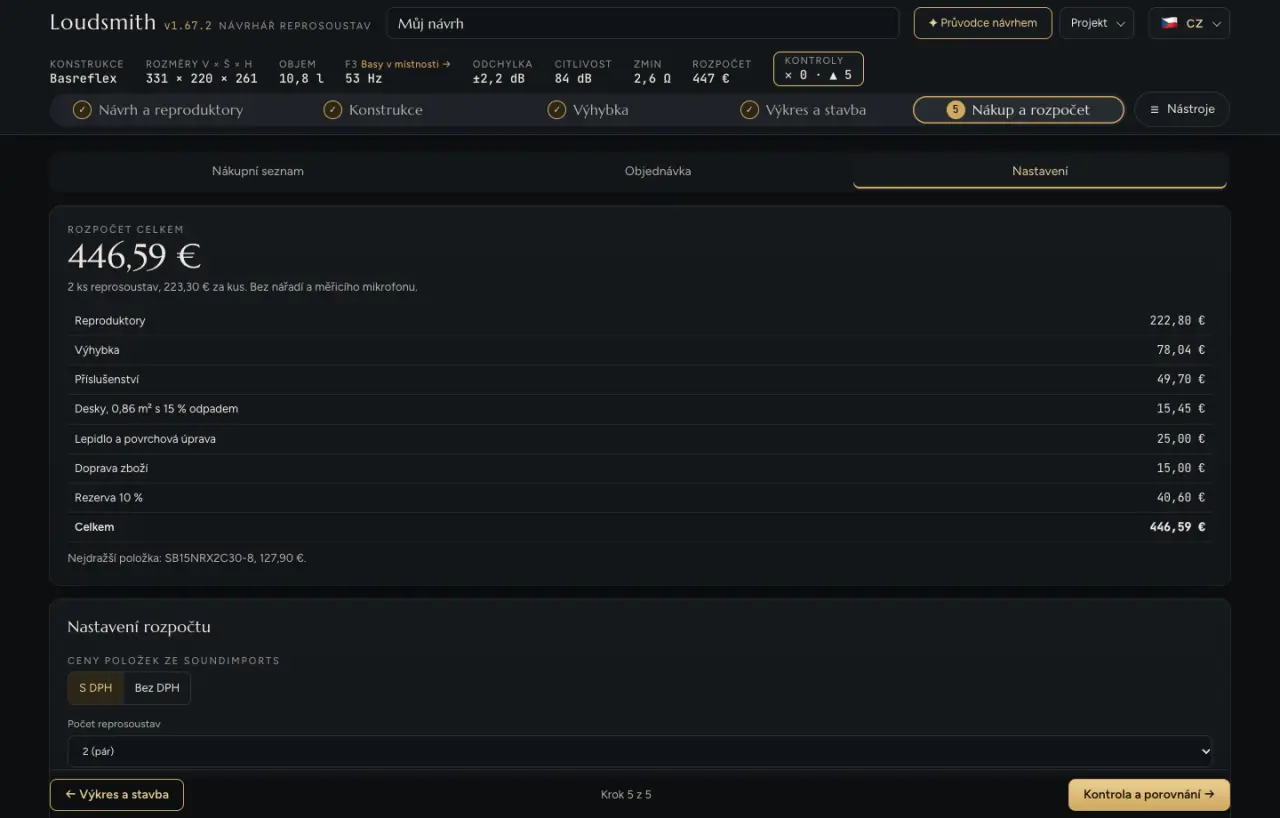
- Ceny položek ze SoundImports: s DPH / bez DPH
- Bez DPH vydělí ceny z obchodu 1,21. Desky, lepidlo, doprava a rezerva jsou tvoje částky a nemění se.
- Počet reprosoustav
- 1 až 6, výchozí je pár. Násobí nákupní seznam i seznam dílů a kontroluje, zda je skladem dost kusů.
- Můj rozpočet, € (0 = bez limitu)
- Zapne proužek „v rozpočtu“ nebo „nad rozpočtem“.
- Deska, € za m², Lepidlo a povrch, Doprava, Rezerva, %
- Tvoje odhady: výchozí 18 €/m², 25 €, 15 € a 10 %.
Nástroj: Kontrola a porovnání
Ověří návrh podle hi-fi cílů, najde řešení problémů a porovná návrh s postavenými reprosoustavami. Podzáložky: Kontrola, Směrovost a skóre, Porovnání a Hodnoty odezvy. Nahoře je vždy ukazatel Shoda s hi-fi cíli, věta s největším problémem a pole Přísnější hi-end cíle (F3 na 85 % a vyrovnanost ±2 dB místo ±3 dB). Jsou to cíle této aplikace, ne certifikace podle norem.
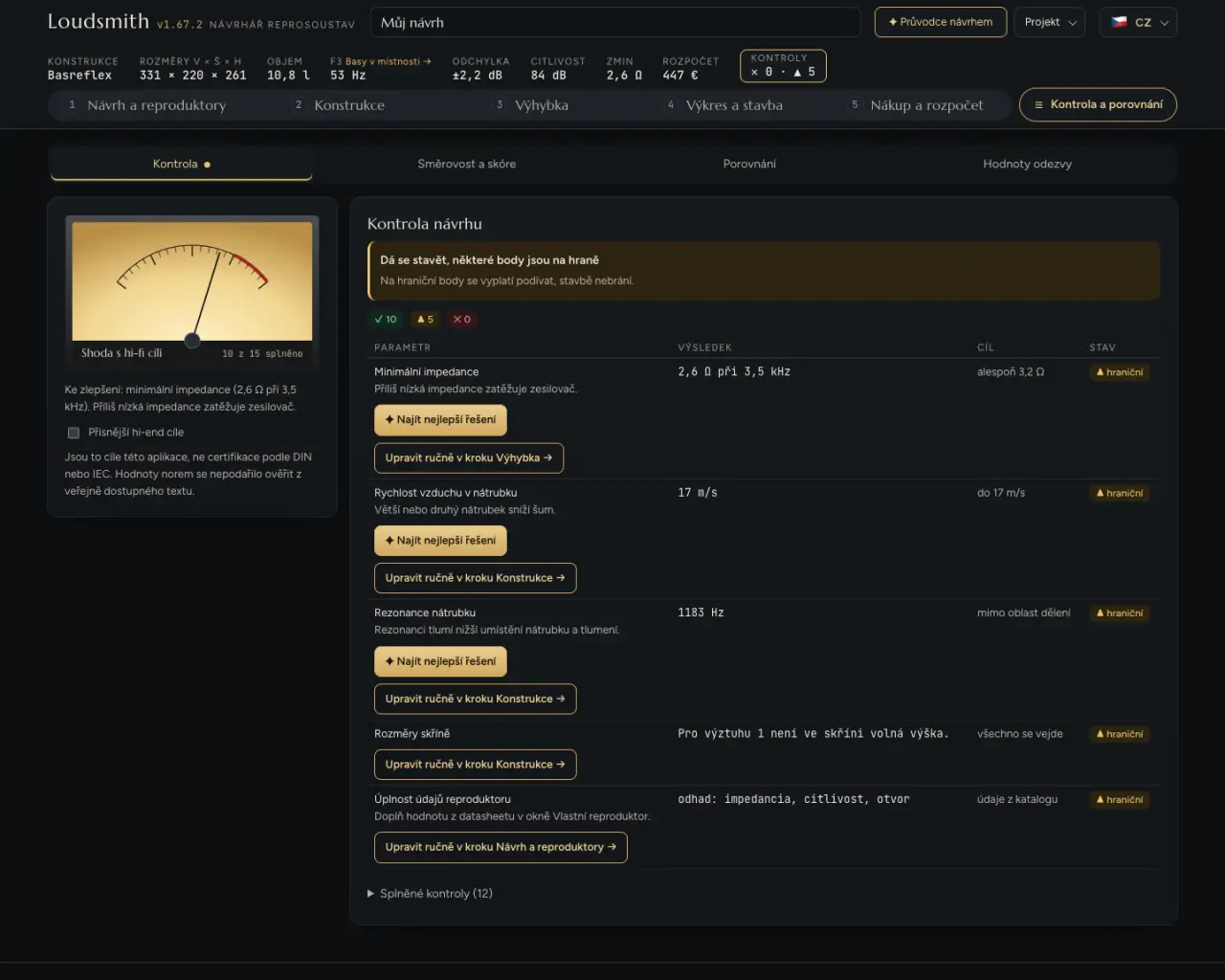
Kontrola návrhu
Pruh nahoře říká, zda je návrh Připraveno ke stavbě, zda Dá se stavět, některé body jsou na hraně, nebo zda je třeba Před stavbou vyřešit nesplněné body. Tabulka ukazuje nesplněné (✕) a hraniční (▲) body s výsledkem, cílem a radou. Splněné body jsou v rozbalovací části dole. Stav „○ ověří měření“ znamená, že se to z modelu předpovědět nedá.
- Pole přímo v řádku
- U některých bodů můžeš hned v tabulce změnit to, co je ovlivňuje, například největší objem, umístění, zaoblení hran, cílovou hlasitost, zesilovač, dělicí frekvenci nebo zapojení basáků. Každá změna přepočítá celý návrh.
- ✦ Najít nejlepší řešení
- Návrhář vyzkouší několik konkrétních změn, každou přepočítá a ukáže nejvýše 5 možností s novou hodnotou bodu a počtem problémů v celém návrhu. Klik na Nejlepší nebo Použít změnu použije.
- Upravit ručně v kroku X →
- Přepne na krok, kde se daný bod nastavuje.
Co se kontroluje (✓ splněno, ▲ hraniční):
- Dolní hranice basů
- F3 nejvýše 60 Hz u regálové, 45 Hz u sloupové a 32 Hz u subwooferu. Pomůže větší objem, větší basák, nižší ladění nebo umístění blíž ke stěně.
- Vyrovnanost v ose
- Odezva 100 Hz až 16 kHz nejvýše ±3 dB. Pomůže jiný výškový, jiná dělicí frekvence nebo větší zaoblení hran.
- Maximální hlasitost při 40, 50 nebo 63 Hz a při 150 Hz
- Aspoň cílová hlasitost mínus 6 dB v basech a plná cílová hlasitost při 150 Hz. Výsledek uvádí, co hlasitost omezuje: zesilovač, výkon, výchylka nebo nátrubek.
- Citlivost reprosoustavy
- Jen pokud je zadaná cílová citlivost: odchylka nejvýše 1,5 dB.
- Minimální impedance
- Aspoň 3,2 Ω (nebo 0,8násobek jmenovité), při cílové citlivosti od 90 dB aspoň 6 Ω.
- Zpoždění basu
- Nejvýše 20 ms, hraniční do 30 ms.
- Rychlost vzduchu v nátrubku a Rezonance nátrubku
- Nejvýše 17 m/s, aby nátrubek nešuměl. Vlastní rezonance trubky nátrubku má být mimo oblast dělení.
- Objem zářiče
- Zářič má přemístit aspoň 1,5krát víc vzduchu než basák. Aplikace nabídne vhodnější zářič.
- Qts basáku pro basreflex nebo uzavřenou skříň
- Pro basreflex 0,2 až 0,5, pro uzavřenou 0,25 až 0,6.
- Pokles basů dipólu a Basový reproduktor pro dipól
- Jen u otevřené ozvučnice: kde začíná pokles basů a zda má basák vhodné Qts a dostatečnou výchylku.
- Stojatá vlna po výšce skříně
- U vysoké úzké skříně, když vlna padne do pásma basáku. Pomůže tlumení ve středu výšky.
- Poloha výškového reproduktoru vůči hranám
- Výškový nemá být stejně daleko od všech hran, jinak se odrazy sečtou. Pomůže posun do strany.
- Dělení výškového reproduktoru a Výkonová rezerva výškového reproduktoru
- Dělení nesmí být příliš nízko vůči rezonanci výškového a výškový má mít výkonovou rezervu aspoň 1,5násobek.
- Shoda vyzařování při dělení
- U 2pásmové: dělení nemá být daleko nad frekvencí, kde basák začíná směrovat.
- Délka linie, Rozměry skříně
- Upozornění, že je linie příliš krátká nebo se něco nevejde.
- Úplnost údajů reproduktoru a Údaje reproduktorů
- Chybějící nebo navzájem nesedící parametry reproduktoru. Ověř je před stavbou.
- Skutečná odezva reproduktorů, Zkreslení a vyzařování mimo osu
- Potvrdí až měření.
Směrovost a Harmanovo skóre
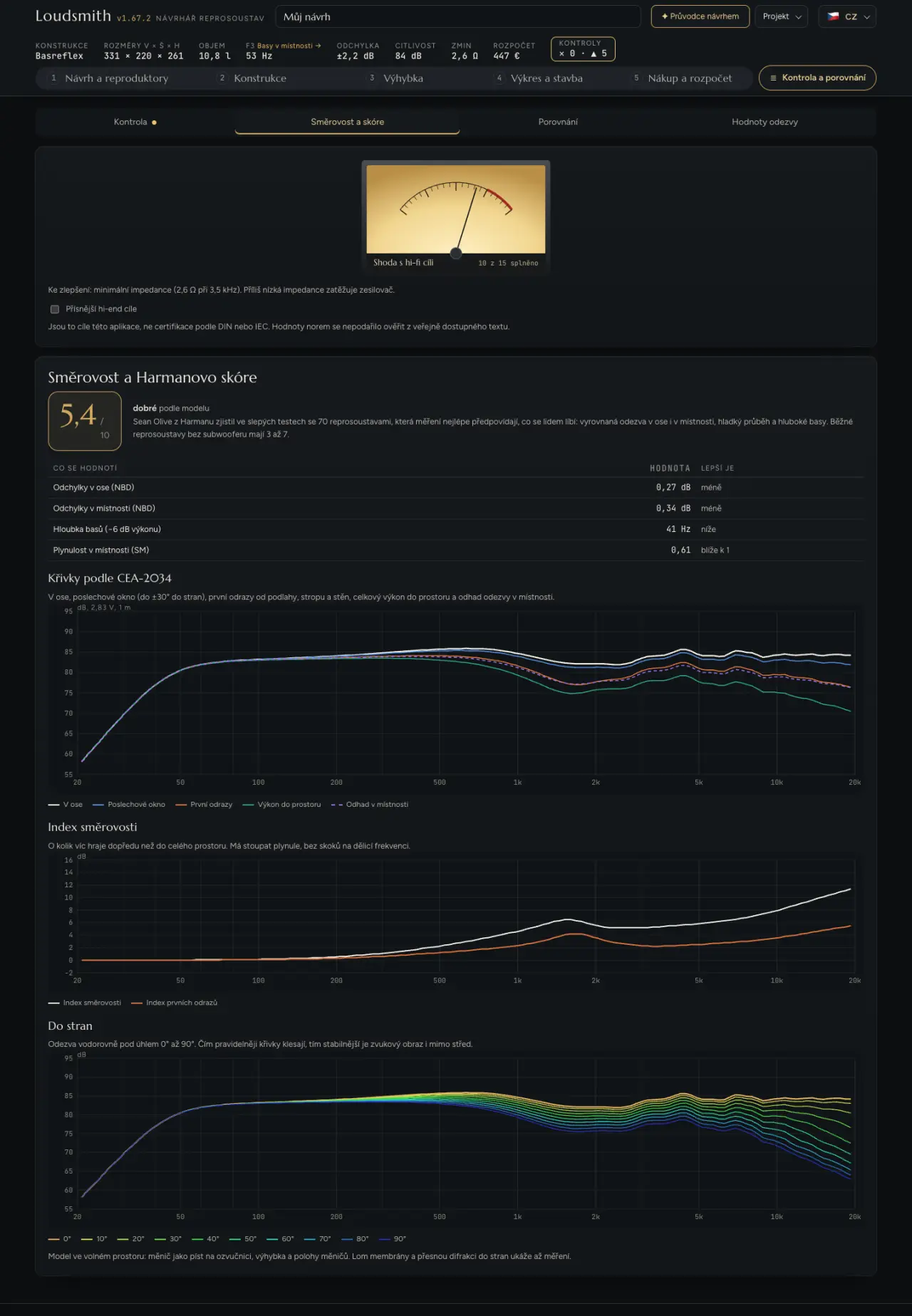
Skóre od 0 do 10 podle Seana Olive (Harman), které ve slepých testech předpovídá, co se lidem líbí. Běžné reprosoustavy bez subwooferu mají 3 až 7. Tabulka ukazuje jeho složky: odchylky v ose a v místnosti (méně je lepší), hloubku basů (nižší je lepší) a plynulost v místnosti (blíž k 1 je lepší).
- Křivky podle CEA-2034
- V ose, poslechové okno (do ±30°), první odrazy, celkový výkon do prostoru a odhad odezvy v místnosti. Křivky mají být hladké a výkon do prostoru má plynule klesat k výškám.
- Index směrovosti
- O kolik víc hraje reprosoustava dopředu než do celého prostoru. Má stoupat plynule, bez skoků u dělení.
- Do stran
- Odezva vodorovně pod úhlem 0° až 90°. Čím pravidelněji křivky klesají, tím stabilnější je zvuková scéna i mimo střed.
Je to model ve volném prostoru: reproduktor jako píst na ozvučnici, s výhybkou a polohami reproduktorů. U otevřené ozvučnice a subwooferu se nepočítá.
Porovnání a hodnoty odezvy
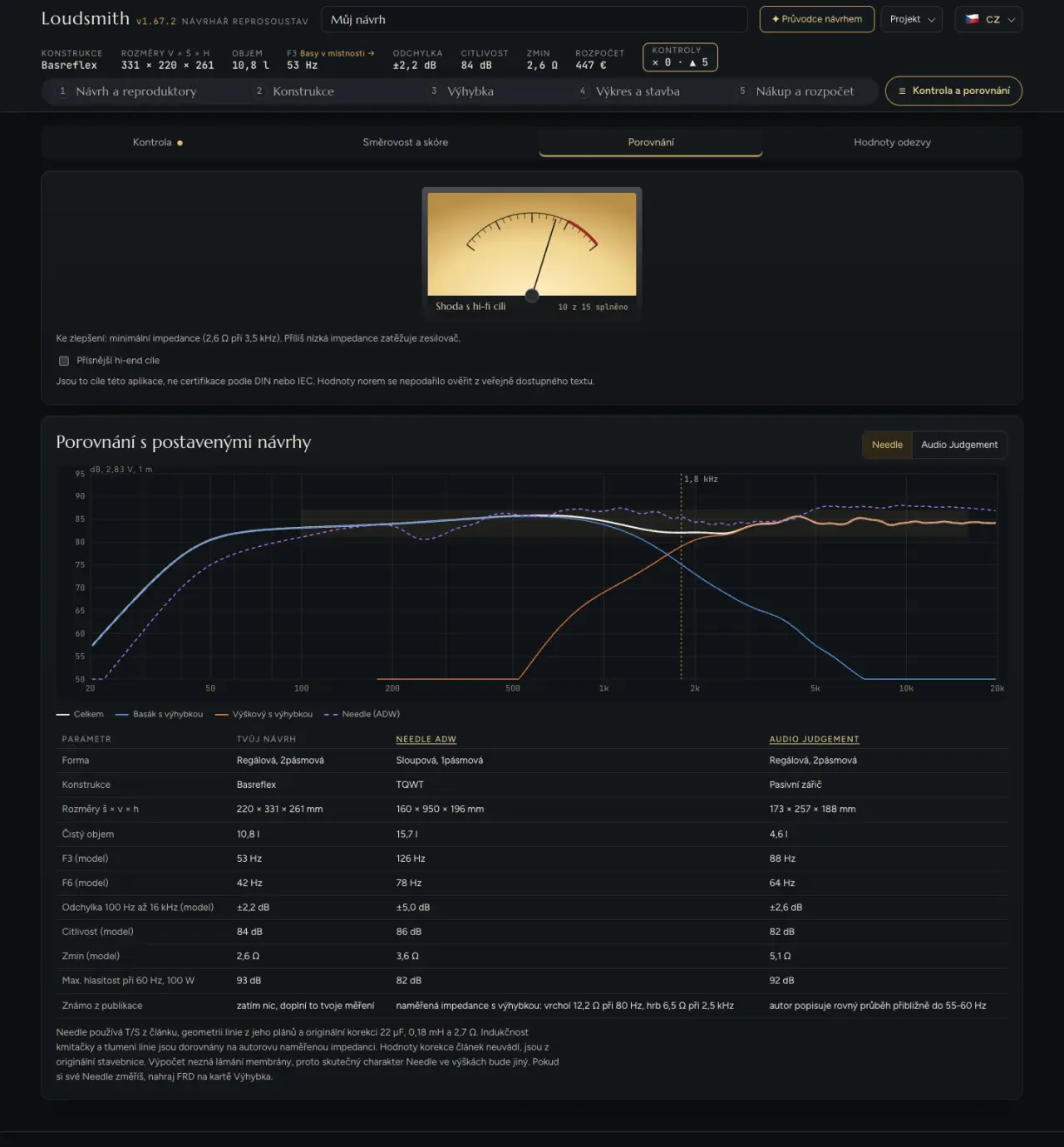
Porovnání s postavenými návrhy: graf tvé odezvy s referencí Needle nebo Audio Judgement (přepínač) a tabulka: forma, konstrukce, rozměry, objem, F3, F6, odchylka, citlivost, Zmin a maximální hlasitost. Hodnoty odezvy jsou úrovně v dB při 31 Hz až 16 kHz pro tvůj návrh a obě reference.
Nástroj: Místnost
Ukáže, jak bude bedna hrát ve tvé místnosti, a najde nejlepší rozmístění. Vychází z aktuální bedny: jejích rozměrů, výšky reproduktorů, typu vyzařování a polohy nátrubku nebo zářiče. Nahoře je vždy karta Místnost se vstupy. Podzáložky: Rozmístění, Půdorys a basy a Módy místnosti. Materiály stěn se nenastavují: celkovou pohltivost zastupuje dozvuk T60.
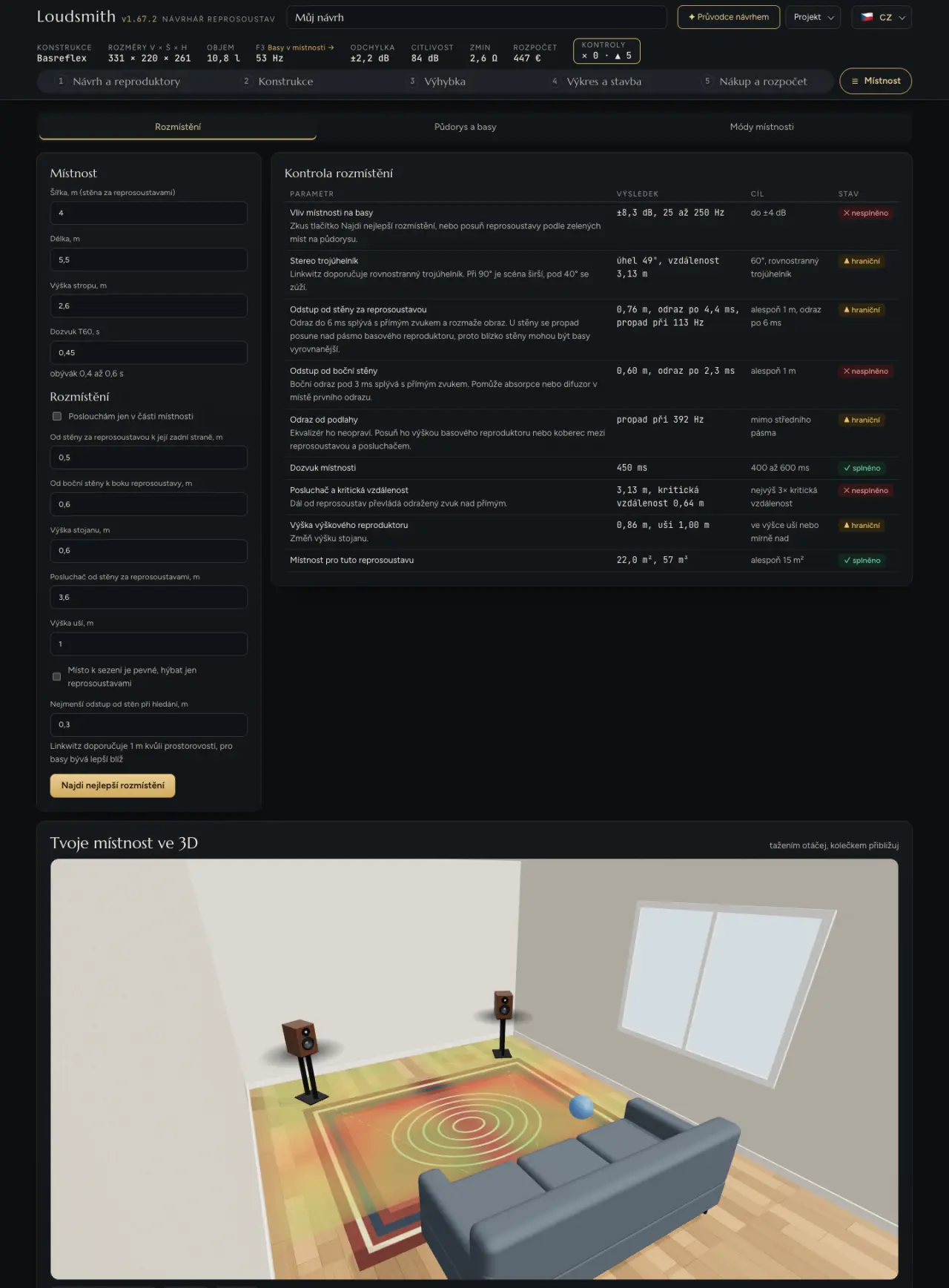
- Šířka (stěna za reprosoustavami), Délka, Výška stropu, m
- Rozměry místnosti. Určují módy (kde basy duní nebo chybějí), Schroederovu frekvenci a odrazy.
- Dozvuk T60, s
- Jak dlouho zvuk doznívá. Obývák má 0,4 až 0,6 s. Kratší dozvuk tlumí špičky módů.
- Poslouchám jen v části místnosti
- Zapne poslechovou zónu ve velké místnosti: poloha a rozměry zóny a rozestup reprosoustav. Pár pak stojí symetricky kolem středu zóny.
- Od stěny za reprosoustavou k její zadní straně, Od boční stěny k boku reprosoustavy, m
- Poloha bedny. Mění odrazy od stěn a basy.
- Výška stojanu, m
- Jen u regálové. Mění odraz od podlahy a výšku výškového reproduktoru vůči uším.
- Posluchač od stěny za reprosoustavami, Výška uší, m
- Poslechové místo.
- Místo k sezení je pevné, hýbat jen reprosoustavami
- Při hledání se pohovka nehýbe.
- Nejmenší odstup od stěn při hledání
- Jak blízko ke stěně může hledání posunout bednu.
- Najdi nejlepší rozmístění
- Prohledá mnoho poloh beden a posluchače a vybere tu, kde jsou basy nejvyrovnanější a stereo trojúhelník nejblíž rovnostrannému. Použít přepíše pole.
Kontrola rozmístění hodnotí: vliv místnosti na basy (do ±4 dB), stereo trojúhelník (50° až 70°), odstup od zadní stěny (aspoň 1 m), odstup od boční stěny, odraz od podlahy, dozvuk (400 až 600 ms), vzdálenost posluchače vůči kritické vzdálenosti, výšku výškového reproduktoru vůči uším a velikost místnosti. Tvoje místnost ve 3D ukáže místnost s bednami a posluchačem. Pohledy: z poslechového místa, z rohu nebo shora, s mapou basů na podlaze a stereo trojúhelníkem.
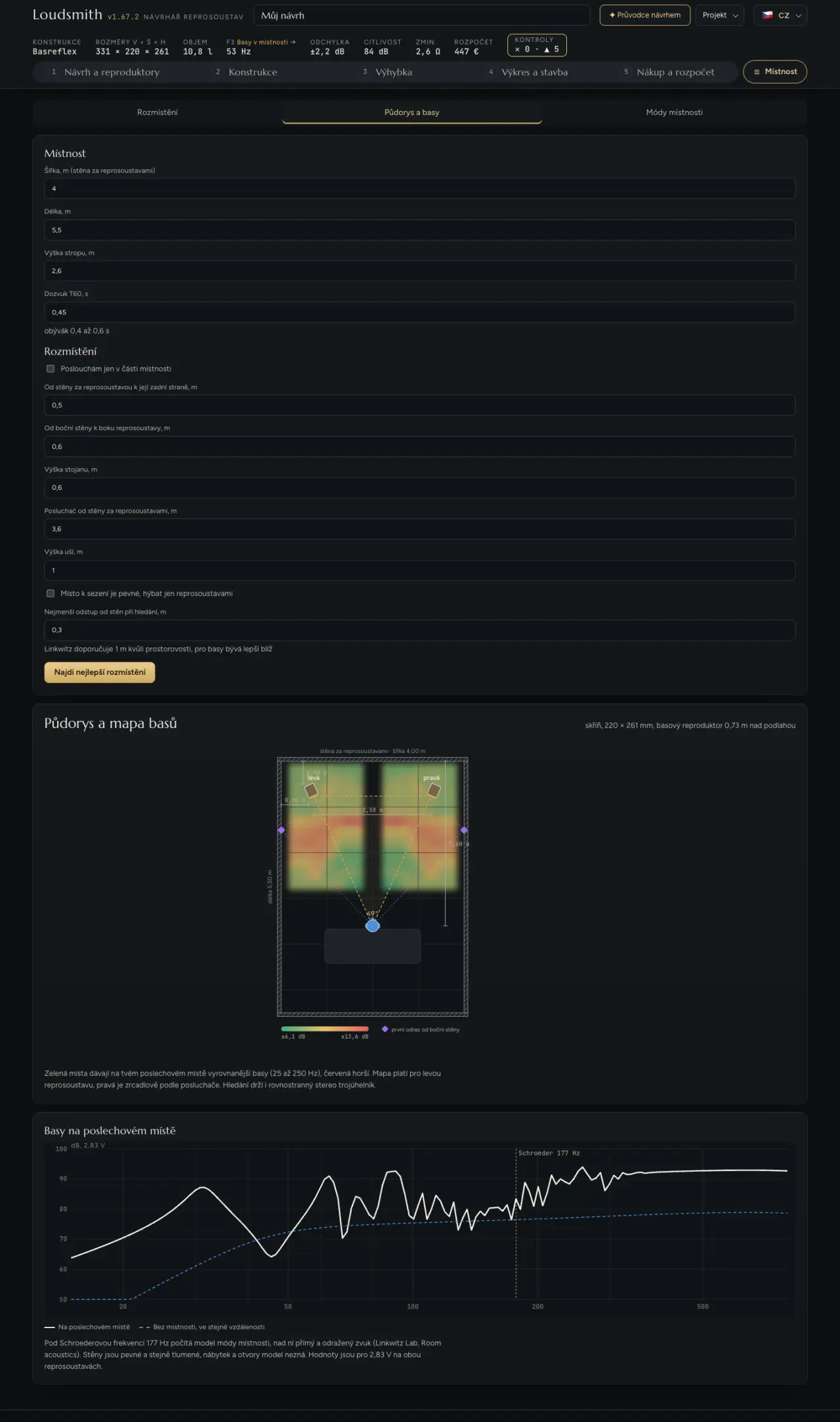
Půdorys a mapa basů: půdorys shora s bednami, posluchačem, úhlem trojúhelníku, prvním odrazem a kótami. Barevný podklad ukazuje pro každé místo levé bedny, jak vyrovnaný bude bas u posluchače: zelená je lepší, červená horší. Basy na poslechovém místě porovnává odezvu v místnosti s odezvou bez místnosti. Rozdíl je to, co přidává místnost. Pod značkou Schroederovy frekvence převládají módy.
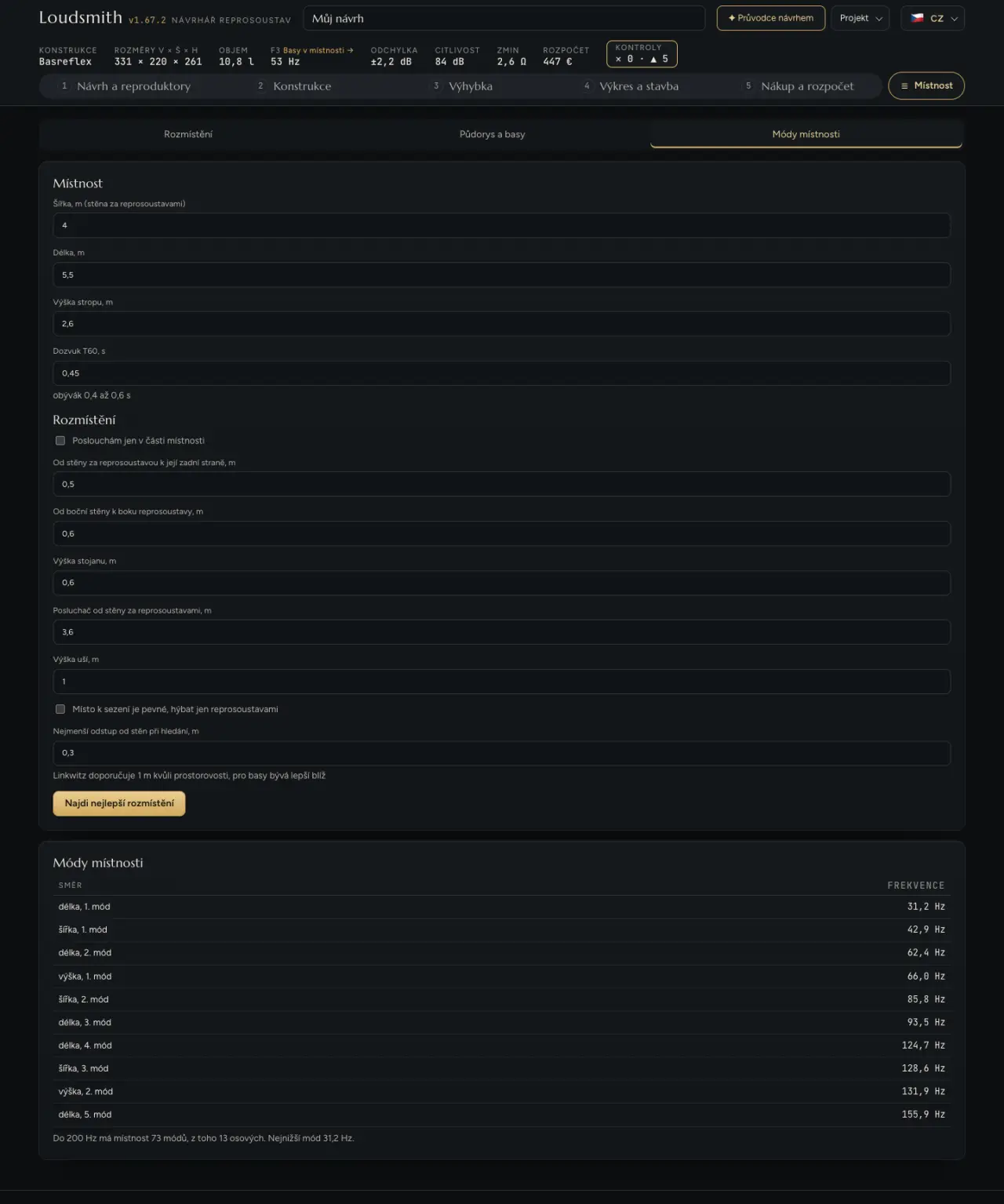
Módy místnosti: frekvence do 200 Hz, kde mohou basy dunět nebo chybět, podle šířky, délky a výšky místnosti.
Nástroj: Simulace zvuku
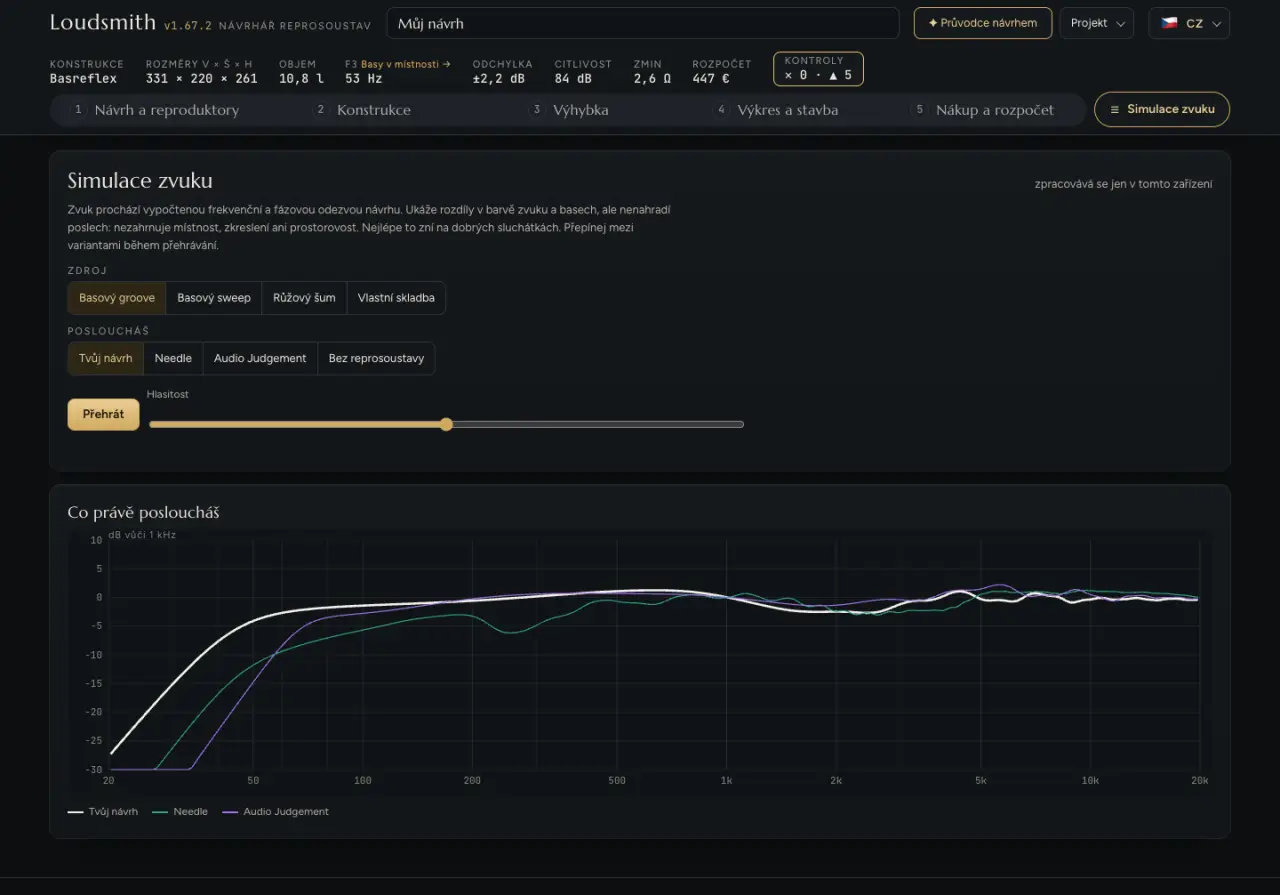
Přehraje zvuk přes vypočítanou odezvu návrhu, takže slyšíš rozdíly v barvě zvuku a v basech. Nezahrnuje místnost, zkreslení ani prostorovost. Nejlépe to zní na dobrých sluchátkách. Všechno se zpracovává jen ve tvém zařízení.
- Zdroj
- Basový groove (generovaná smyčka), basový sweep 25 až 250 Hz, růžový šum nebo vlastní skladba (MP3, AAC, WAV ze zařízení).
- Posloucháš
- Tvůj návrh, Needle, Audio Judgement nebo bez reprosoustavy. Během přehrávání se přepíná plynule, takže můžeš přímo porovnávat.
- Přehrát / Zastavit a Hlasitost
- Na výstupu je ochranný limiter. Pokud změníš návrh během přehrávání, novou odezvu uslyšíš po zastavení a novém spuštění.
Graf Co právě posloucháš porovnává tvar odezvy, posunutý na 0 dB při 1 kHz. Křivka, která v basech klesá dřív, zní štíhleji.
Nástroj: Knihovna projektů
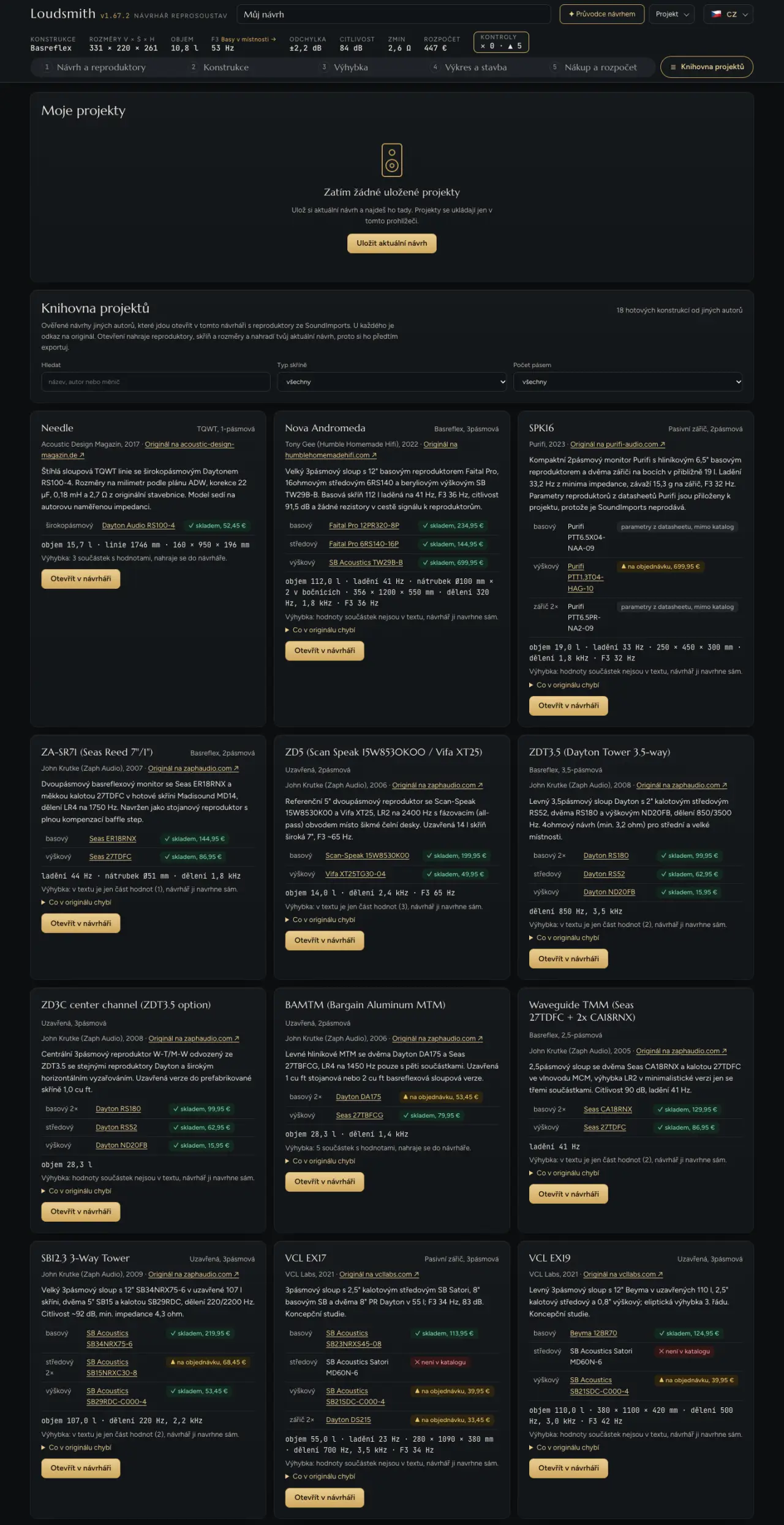
Moje projekty jsou návrhy uložené v tomto prohlížeči (nejvýše 60, bez fotek). Uložit aktuální návrh ho uloží pod názvem projektu. Na kartách projektů je objem, rozměry, F3 a dělení. Otevřít v návrháři nahradí aktuální návrh. Na jiné zařízení přeneseš projekt přes Projekt → Exportovat.
Knihovna projektů jsou hotové konstrukce jiných autorů, které návrhář umí otevřít. Filtry: hledat (název, autor, reproduktor), typ skříně a počet pásem. Na kartě je autor, odkaz na originál, reproduktory s dostupností v obchodě, objem, ladění, rozměry, dělení a co v originálu chybí. Otevřít v návrháři nahraje reproduktory, skříň a rozměry. Pokud autor uvedl celou výhybku, nahraje se jako vlastní zapojení, jinak ji návrhář navrhne sám. Reproduktory mimo obchod se přidají jako vlastní. Před otevřením si aktuální návrh exportuj.
Nástroj: Kalkulačky
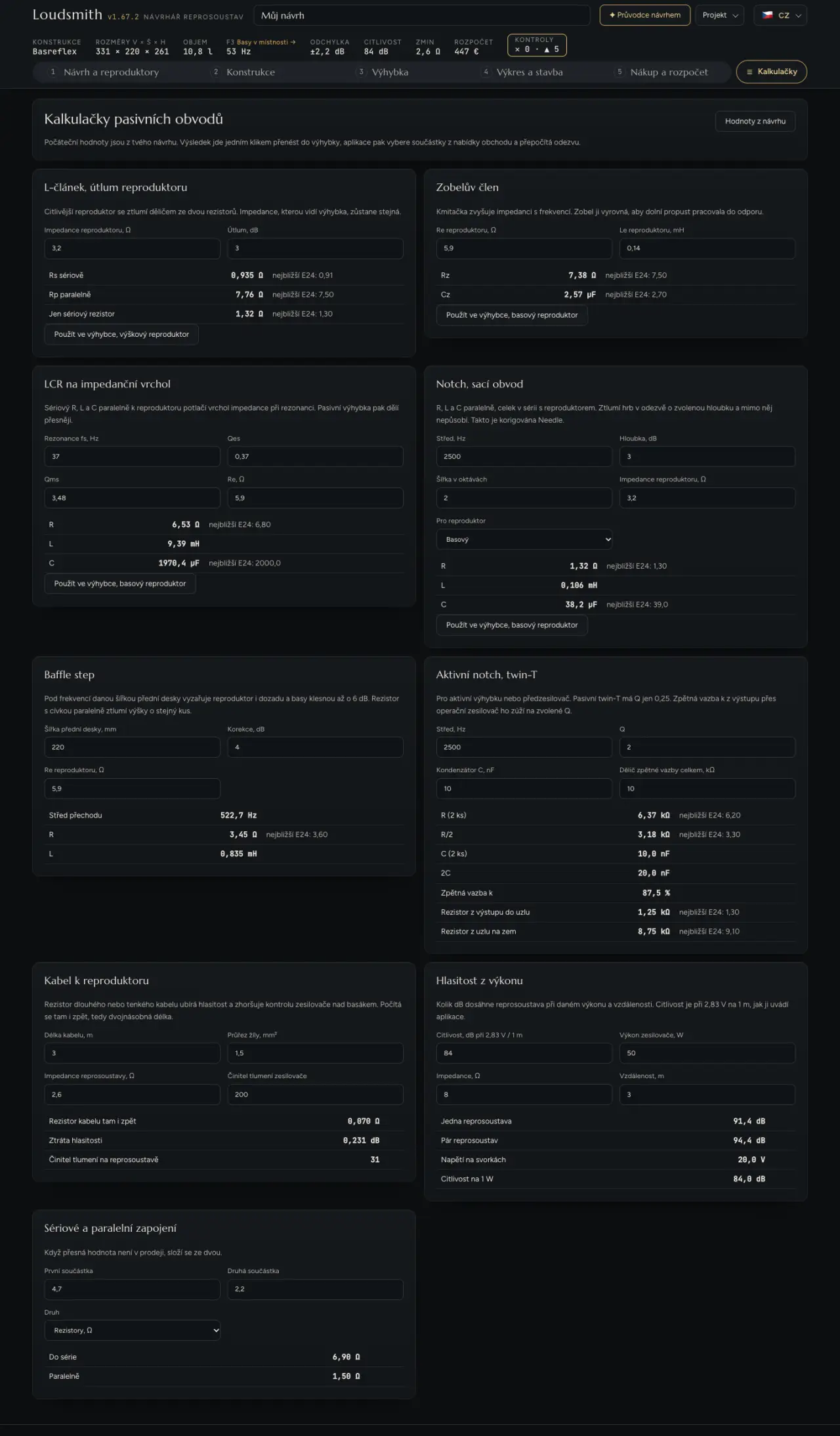
Devět kalkulaček pro součástky a běžné výpočty. Výchozí hodnoty jsou z tvého návrhu (reproduktory, šířka přední desky, impedance, citlivost). Když změníš návrh, kalkulačky se samy neobnoví: k tomu slouží tlačítko Hodnoty z návrhu. Výsledky se počítají při psaní a u rezistorů a kondenzátorů je i nejbližší hodnota z řady E24, tedy běžně prodávaná hodnota.
Pět kalkulaček má tlačítko Použít ve výhybce: zapíše hodnoty do výhybky, přepne ji na ruční hodnoty, otevře krok Výhybka a přepočítá návrh se součástkami z obchodu. Ostatní součástky výhybky zůstanou.
- L-článek, útlum reproduktoru
- Impedance reproduktoru a útlum v dB dají Rs (do série) a Rp (paralelně), které ztiší citlivější výškový tak, že výhybka stále vidí stejnou impedanci. Ukáže i variantu jen se sériovým rezistorem.
- Zobelův člen
- Z Re a Le basáku vypočítá Rz a Cz, které vyrovnají rostoucí impedanci kmitací cívky.
- LCR na impedanční vrchol
- Z fs, Qes, Qms a Re vypočítá R, L a C, které potlačí vrchol impedance při rezonanci.
- Notch, sací obvod
- Střed, hloubka, šířka v oktávách a impedance reproduktoru dají R, L a C notche pro zvolený reproduktor. Při změně reproduktoru přepiš i jeho impedanci.
- Baffle step
- Ze šířky přední desky vypočítá frekvenci přechodu a R a L korekce pro širokopásmový reproduktor.
- Aktivní notch, twin-T
- Hodnoty pro notch s operačním zesilovačem (pro aktivní výhybku nebo předzesilovač).
- Kabel k reproduktoru
- Odpor kabelu tam i zpět, ztráta hlasitosti a činitel tlumení na reprosoustavě.
- Hlasitost z výkonu
- Kolik dB dosáhne jedna reprosoustava a pár při daném výkonu a vzdálenosti (ve volném prostoru) a napětí na svorkách.
- Sériové a paralelní zapojení
- Jak poskládat neprodávanou hodnotu ze dvou rezistorů, cívek nebo kondenzátorů.
Hodnoty v Kalkulačkách, Ekvalizéru a Výpočtu hornu se při přepínání mezi nástroji drží, ale po obnovení stránky se vrátí na výchozí.
Nástroj: Ekvalizér (DSP)
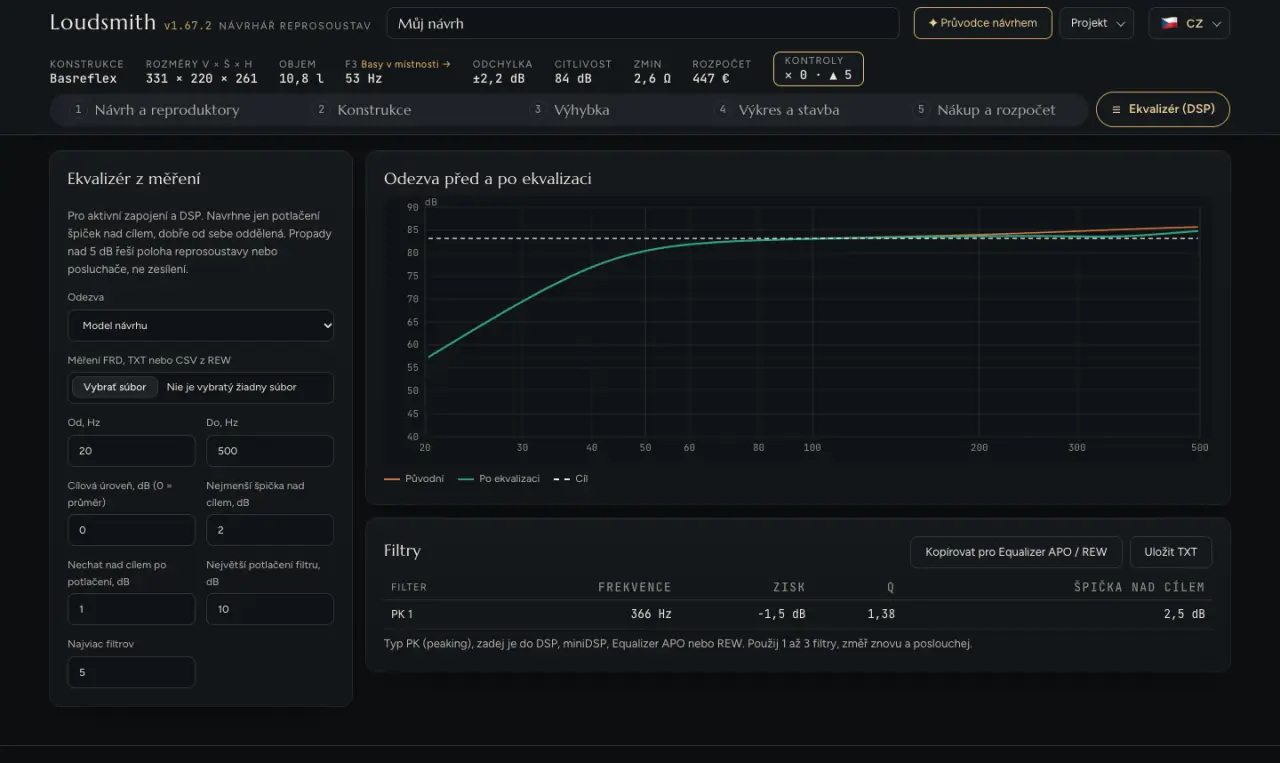
Navrhne parametrické filtry pro DSP, přehrávací software nebo miniDSP. Do návrhu nic nezapíše. Navrhuje jen potlačení špiček. Propady hlubší než 5 dB jen vypíše, protože zesílení je neopraví: pomůže jiná poloha reprosoustavy nebo posluchače.
- Odezva a Měření FRD, TXT nebo CSV z REW
- Ekvalizuje se model návrhu nebo nahrané měření. Měření nad 1000 bodů se zředí, musí mít aspoň 8 bodů.
- Od, Do, Hz
- Pásmo, ve kterém se hledají špičky. Výchozí je 20 až 500 Hz, kde místnost dělá nejvíc.
- Cílová úroveň, dB (0 = průměr)
- Úroveň, nad kterou se špičky ořezávají. Při 0 se použije střední úroveň (medián) vyhlazené odezvy v pásmu.
- Nejmenší špička nad cílem, Nechat nad cílem, Největší potlačení, Nejvýše filtrů
- Jak malé špičky ještě řešit, o kolik nechat špičku nad cílem (opatrnější zásah), strop zisku jednoho filtru a počet filtrů.
Graf Odezva před a po ekvalizaci a tabulka Filtry (frekvence, zisk, Q, výška špičky). Kopírovat pro Equalizer APO / REW a Uložit TXT dají filtry ve tvaru pro vložení. Použij 1 až 3 filtry, změř znovu a poslouchej.
Linkwitzova transformace (jen u uzavřené skříně se známými parametry basáku) posune rezonanci skříně níž, aby bas sahal hlouběji. Cílová frekvence fp určuje, kam se posune, Cílové Qp tvar doběhu (0,707 nejrovnější basy, 0,5 nejrychlejší doběh). Tabulka ukáže nový pokles −3 dB, potřebné zesílení v nejhlubších basech a kolikrát větší bude výchylka. Nad 6 dB je potřeba rezerva výkonu a výchylky, nad 12 dB je to příliš. Filtr je biquad pro 48 kHz ve formátu pro miniDSP i Equalizer APO.
Nástroj: Výpočet hornu
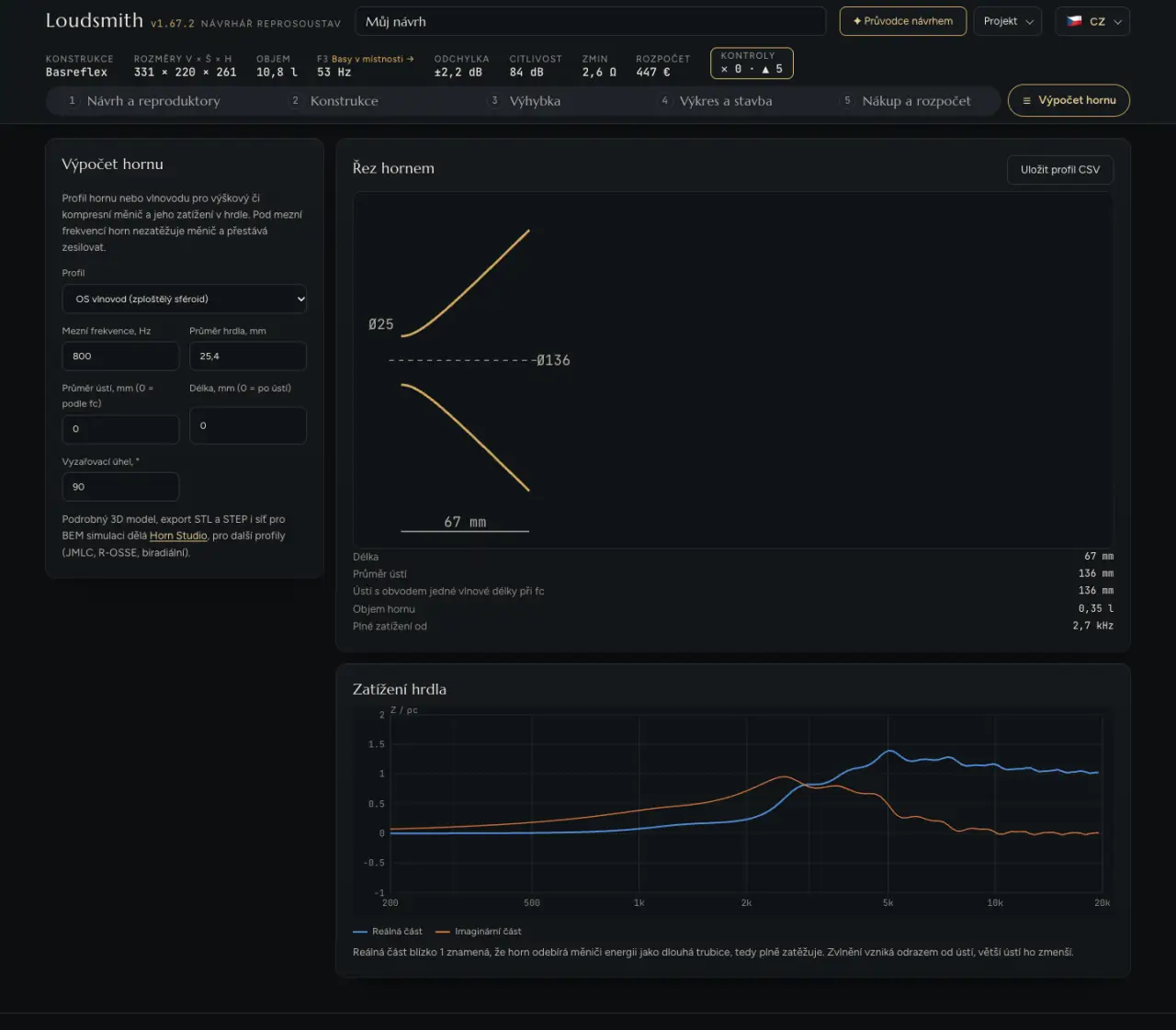
Samostatná kalkulačka profilu hornu nebo vlnovodu pro výškový či kompresní reproduktor. S návrhem nesouvisí. Pod mezní frekvencí horn nezatěžuje reproduktor a přestává zesilovat.
- Profil
- OS vlnovod, Exponenciální, Hypex, Tractrix nebo Kónický.
- Mezní frekvence, Průměr hrdla, Průměr ústí (0 = podle fc), Délka (0 = po ústí)
- Při ústí 0 se ústí zvolí tak, aby jeho obvod byl jedna vlnová délka při mezní frekvenci. U Tractrixu ústí vždy vychází z mezní frekvence.
- Vyzařovací úhel a Parametr T
- Úhel pro OS vlnovod a kónický horn. T pro Hypex (1 = exponenciální, méně = pomalejší začátek).
Výstupem je řez hornem s kótami, délka, průměr ústí, objem, frekvence plného zatížení a graf Zatížení hrdla: reálná část blízko 1 znamená, že horn plně zatěžuje reproduktor. Uložit profil CSV uloží profil (vzdálenost, poloměr, průměr) pro šablonu nebo CAD. Je to jednorozměrný model: směrovost a 3D tvar nepočítá. Pro 3D model a STL odkazujeme na nástroj Horn Studio.
Nástroj: Článek a PDF
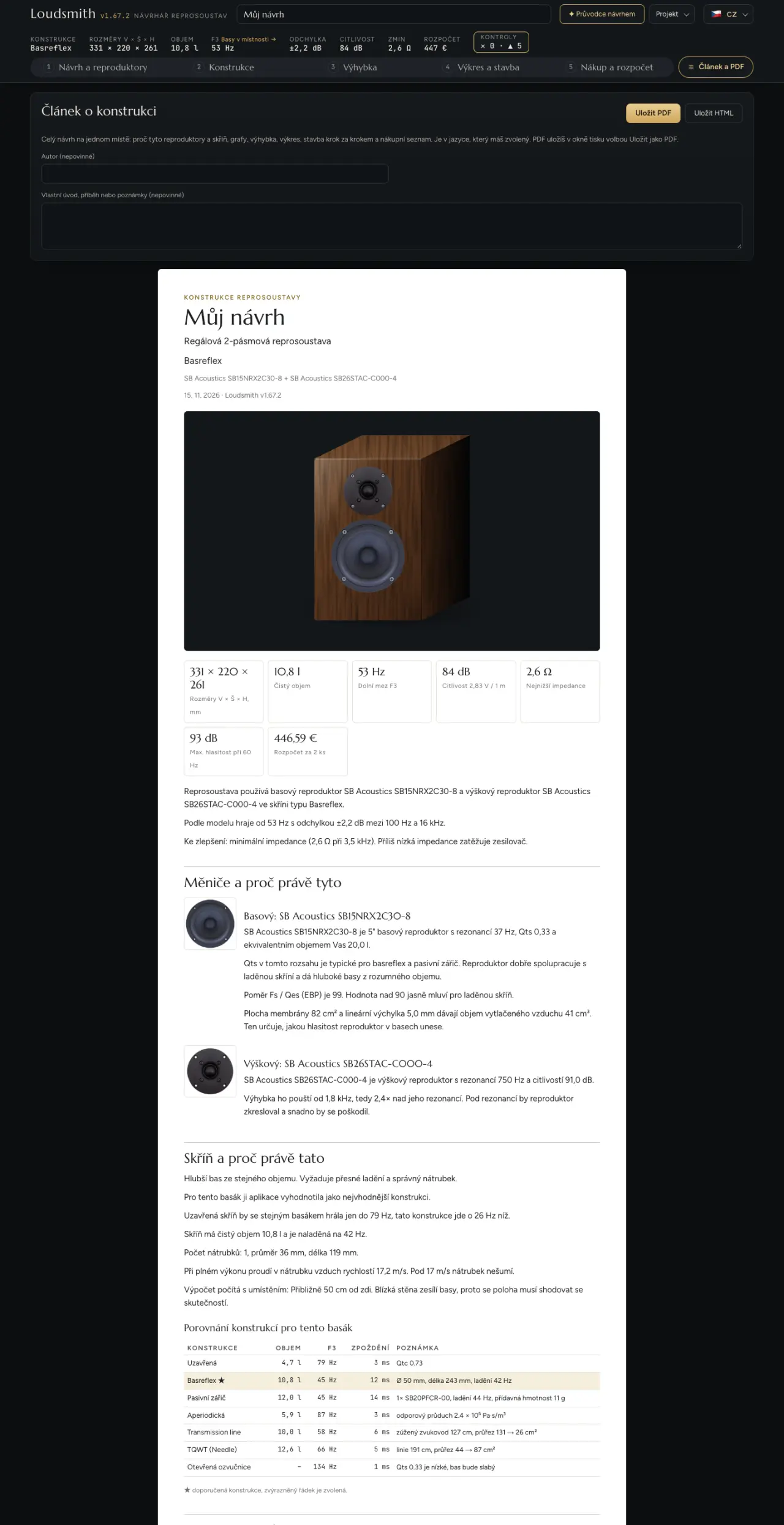
Celý návrh jako jeden článek ve zvoleném jazyce: reproduktory a proč právě tyto, skříň a porovnání konstrukcí, kmitočtová odezva a impedance, výhybka se součástkami (nebo nastavení Hypexu), výkres a seznam dílů, místnost a rozmístění, stavba krok za krokem, nákupní seznam a kontrola návrhu.
- Autor (nepovinné)
- Zobrazí se pod nadpisem. Ukládá se s projektem.
- Vlastní úvod, příběh nebo poznámky
- Odstavec pod souhrnnými čísly (nejvýše 4000 znaků). Ukládá se s projektem.
- Uložit PDF
- V prohlížeči otevře okno tisku, kde zvolíš „Uložit jako PDF“ (A4). V aplikaci pro iPad a Mac vytvoří PDF přímo.
- Uložit HTML
- Článek jako jeden soubor. Písma a fotky se načítají z internetu.
Kromě autora a úvodu se článek neupravuje: vždy odpovídá aktuálnímu návrhu.
Tipy a časté otázky
- Jak si návrh zálohovat?
- Projekt → Exportovat projekt. Soubor obsahuje všechno včetně měření, fotek a plošného spoje. Knihovna v prohlížeči a automatické ukládání jsou jen v tomto prohlížeči.
- Proč se mi změnila výhybka?
- V režimu Automaticky se výhybka navrhuje znovu při každé změně reproduktorů, skříně nebo umístění. Pokud chceš hodnoty zachovat, přepni na Ručně.
- Výsledky se liší od měření.
- Model nezná lámání membrány, přesnou difrakci ani místnost. Nahraj měření FRD a ZMA reproduktorů v kroku Výhybka a výhybka se navrhne podle nich.
- Kde je PDF výkresu?
- Výkres se ukládá jako SVG. Celý návrh včetně výkresu a seznamu dílů uložíš jako PDF v nástroji Článek a PDF.
Loudsmith
Loudsmith je bezplatný návrhář reproduktorů s plánovačem místnosti a měřením reproduktorů.
- Webová stránka
- loudsmith.net
- Aplikace
- loudsmith.net/app
- Návod online
- loudsmith.net/cs/manual
- Skupina na Facebooku
- facebook.com/groups/2231972681031939
- Kontakt
- formulář „Napiš mi“ v patičce webové stránky
Návrhář a plánovač pokoje ukazují předpověď z modelu. Před stavbou ji ověř měřením nebo porovnej s jiným softwarem, například VituixCAD nebo WinISD.
© 2026 Miloš Kráľ. Všechna práva vyhrazena. Návod odpovídá verzi Loudsmith v1.71.0.